

在日常办公中,页码的设置是文档排版中不可或缺的一部分。无论是制作报告、论文还是其他类型的文档,合理的页码设置不仅能提升文档的专业性,还能使读者更方便地查阅内容。本文将围绕WPS 365的页码设置进行详细解读,帮助用户掌握这一技能。
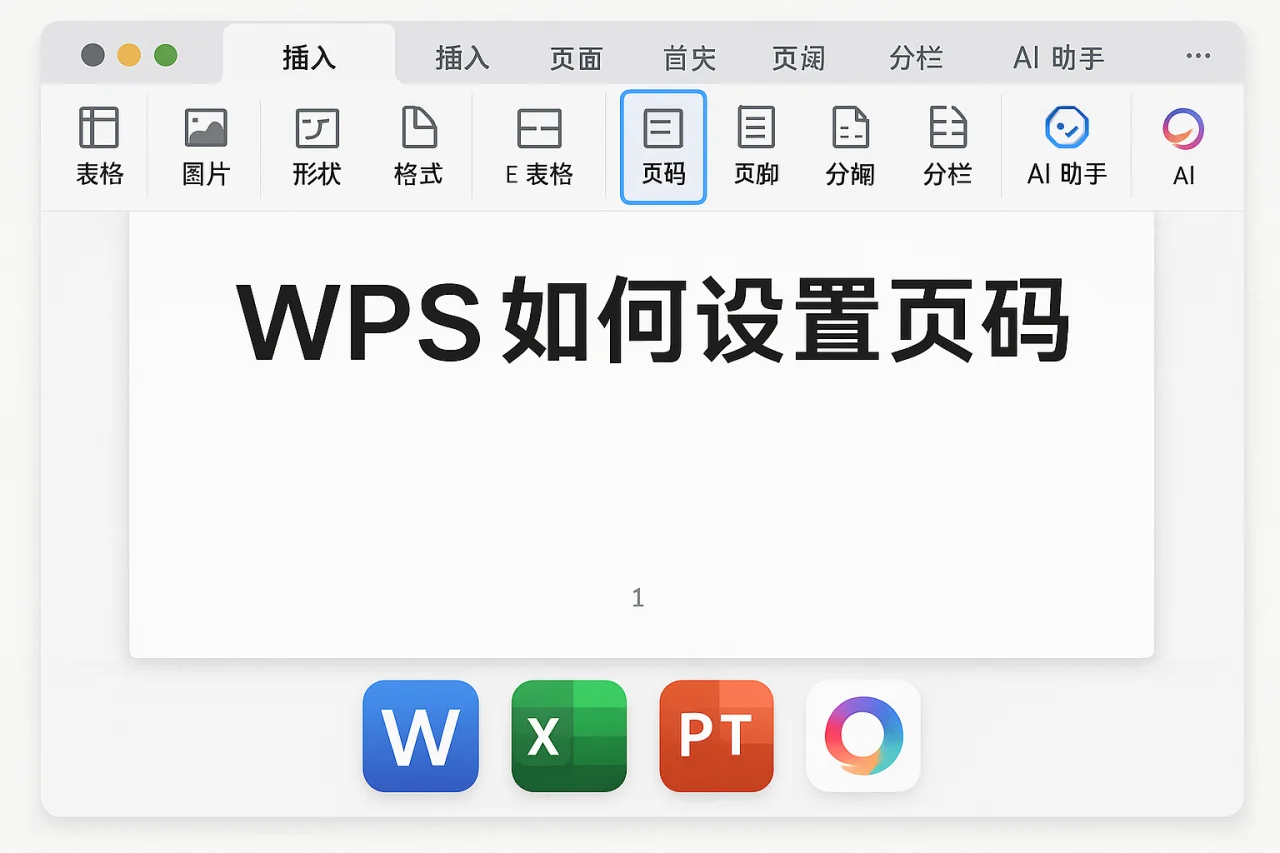
一、WPS 365中页码设置的基本步骤
在WPS 365中,设置页码的步骤相对简单,用户只需按照以下步骤操作即可:
- 打开WPS 365文档,点击顶部菜单栏的“插入”选项。
- 在插入菜单中找到“页码”选项,点击后会出现多个页码样式供选择。
- 选择合适的页码样式后,系统会自动在文档中插入页码。
- 如果需要调整页码的位置,可以再次点击“页码”选项,选择“页码格式”进行详细设置。
在以上步骤中,用户需要注意的是,选择页码样式时应考虑文档的整体风格和用途。例如,正式的商业报告可能更适合使用阿拉伯数字,而学术论文的前言部分则可以考虑使用罗马数字。
二、页码的格式与样式选择
WPS 365提供了多种页码格式和样式,用户可以根据需要进行选择。以下是常见的几种页码格式:
- 阿拉伯数字:最常用的页码格式,适合大多数文档。
- 罗马数字:适合一些特殊文档,如前言部分或附录。
- 自定义格式:用户可以根据需要设置特定的页码格式,如字母加数字等。
在选择页码样式时,用户还可以考虑文档的读者群体。例如,针对学术界的读者,使用罗马数字可能会显得更为正式和专业,而针对普通读者的文档则可以使用更为直观的阿拉伯数字。
三、页码的具体位置设置
在WPS 365中,用户可以自由选择页码的位置,常见的设置位置包括:
- 页眉:适合需要在每页顶部显示页码的文档。
- 页脚:适合在每页底部显示页码,通常用于正式文档。
- 外边距:可以选择将页码放置在页面的左侧或右侧,适合需要特殊排版的文档。
在设置页码位置时,用户应考虑文档的整体排版效果。例如,在一些设计感较强的文档中,页码放置在外边距可能会更显得独特,而在传统的报告中,页脚位置则更为常见。
四、如何删除或更改页码设置
如果用户需要删除或更改已设置的页码,可以按照以下步骤操作:
- 点击“插入”菜单中的“页码”选项。
- 选择“删除页码”以移除当前页码设置。
- 如需更改页码格式或位置,重复上述设置步骤即可。
在进行页码删除或更改时,用户需确保在修改前备份文档,以免误删重要信息。此外,若文档中有多个章节,建议逐章节进行修改,以确保每个章节的页码设置都符合要求。
五、页码的高级设置
除了基本的页码设置,WPS 365还提供了一些高级设置选项,用户可以根据需要进行更深入的调整:
- 设置不同章节的页码格式:用户可以通过“分隔符”功能,将文档分为不同章节,并为每个章节设置独立的页码格式。具体步骤为:首先在需要分隔的地方插入分隔符,然后在每个章节的页码设置中选择相应的格式。
- 自定义页码的起始页码:在“页码格式”设置中,用户可以选择“起始页码”选项,自定义页码的起始值。例如,如果用户希望文档的第一页显示为第3页,可以在此处设置起始页码为3。
- 添加前缀或后缀:用户可以在自定义页码格式中添加前缀或后缀,例如在页码前加上“第”字,或在后面加上“页”。在“页码格式”设置中,选择自定义格式后,输入所需的前缀或后缀即可。
六、常见问题解答
1. WPS 365支持哪些页码格式?
WPS 365支持阿拉伯数字、罗马数字以及自定义格式等多种页码格式,用户可以根据需要进行选择。
2. 如何在WPS中设置不同章节的页码?
用户可以通过“分隔符”功能,将文档分为不同章节,然后为每个章节设置独立的页码格式。具体步骤为:首先在需要分隔的地方插入分隔符,然后在每个章节的页码设置中选择相应的格式。
3. WPS 365的页码设置是否支持多语言?
是的,WPS 365支持多语言的页码设置,用户可以选择适合自己需求的语言格式。在设置页码时,可以在“页码格式”选项中选择相应的语言。
4. 如何在WPS中设置页码的起始页码?
在“页码格式”设置中,用户可以选择“起始页码”选项,自定义页码的起始值。例如,如果用户希望文档的第一页显示为第3页,可以在此处设置起始页码为3。
5. WPS 365是否提供页码的样式模板?
是的,WPS 365提供多种页码样式模板,用户可以直接选择使用,也可以进行自定义设置。用户可以在“页码”选项中找到样式模板,选择后即可应用于文档。
6. 如何在WPS中设置页码的对齐方式?
用户可以在“页码格式”设置中选择对齐方式,包括左对齐、居中和右对齐。根据文档的排版需求,选择合适的对齐方式可以提升文档的整体美观性。
7. 如何在WPS中为页码添加前缀或后缀?
用户可以在自定义页码格式中添加前缀或后缀,例如在页码前加上“第”字,或在后面加上“页”。在“页码格式”设置中,选择自定义格式后,输入所需的前缀或后缀即可。
七、总结
通过以上介绍,相信大家对WPS 365的页码设置有了更深入的了解。无论是简单的文档还是复杂的报告,合理的页码设置都能提升文档的专业性和可读性。如果您还未尝试过WPS 365的页码设置,不妨立即动手实践,提升您的文档排版水平!如需了解更多关于WPS的使用技巧,请关注我们的动态栏目。
八、附录:更多实用技巧
在WPS 365中,除了页码设置外,还有许多其他实用的排版技巧可以帮助用户提升文档的整体质量:
- 使用样式和主题:WPS 365提供多种文档样式和主题,用户可以根据需要选择合适的样式,使文档看起来更加专业。
- 插入目录:在长文档中,插入目录可以帮助读者快速查找内容。用户可以通过“引用”菜单中的“目录”选项,自动生成目录。
- 使用图表和图形:在文档中插入图表和图形可以使数据更加直观,用户可以通过“插入”菜单中的“图表”或“形状”选项进行操作。
- 设置段落格式:合理的段落格式可以提升文档的可读性,用户可以通过“段落”设置调整行距、对齐方式等。
通过掌握这些技巧,用户可以在WPS 365中创建出更加专业和美观的文档。
最新文章
WPS字间距怎么调整
在日常的文档编辑中,字间距的调整是提升文档美观度和可读性的重要环节。尤其是在制作报告、简历或其他正式文档时,合理的字间距能够让内容更加清晰易读。本文将详细介绍在WPS中如何调整字间距,包括具体操作步骤、注意事项以及常见问题解答。 一、WP
Wps office如何打印
引言在日常办公中,打印文档是一个不可或缺的环节。无论是打印报告、合同还是其他重要文件,掌握WPS Office的打印功能都能大大提高工作效率。本文将深入探讨WPS Office如何打印,包括打印设置、打印预览、打印区域的设置等内容,帮助用户
Wps office如何共享
在现代办公环境中,文档的共享与协作变得愈发重要。作为一款功能强大的办公软件,WPS Office提供了多种文档共享的方式,帮助用户实现高效的团队合作。本文将详细介绍如何在WPS Office中共享文档,包括共享方式、权限设置及注意事项。
Wps office怎么排版
在现代办公中,文档的排版不仅影响到信息的传达效果,也直接关系到专业形象的展示。WPS Office作为一款功能强大的办公软件,提供了丰富的排版工具和功能,帮助用户轻松实现各种排版需求。本文将详细解析WPS Office的排版技巧,助您提升文
Wps office怎么切换中文
在现代办公软件中,WPS Office因其强大的功能和友好的用户界面受到广泛欢迎。对于许多用户来说,切换软件语言是提升使用体验的重要一步。本文将详细介绍如何在WPS Office中切换中文,包括操作步骤、注意事项及常见问题解答,帮助用户更好
Wps高级筛选怎么用
在日常工作中,数据的管理与分析是非常重要的一环。WPS表格作为一款功能强大的办公软件,其高级筛选功能能够帮助用户快速筛选出所需的数据,提升工作效率。本文将详细介绍WPS表格的高级筛选功能的使用方法及技巧。什么是WPS表格的高级筛选WPS表格