

在日常工作中,数据的管理与分析是非常重要的一环。WPS表格作为一款功能强大的办公软件,其高级筛选功能能够帮助用户快速筛选出所需的数据,提升工作效率。本文将详细介绍WPS表格的高级筛选功能的使用方法及技巧。
什么是WPS表格的高级筛选
WPS表格的高级筛选功能是指在数据表中根据特定条件进行筛选的一种方法。与普通筛选相比,高级筛选可以设置多个条件,甚至可以使用公式进行复杂的筛选。这使得用户能够更加灵活地处理数据,尤其是在面对大量数据时,高级筛选显得尤为重要。
WPS表格高级筛选的基本步骤
使用WPS表格进行高级筛选的步骤如下:
- 准备数据:确保数据表中包含标题行,且数据格式正确。标题行应清晰标识每一列的数据类型,例如“姓名”、“年龄”、“成绩”等。确保数据没有空白行或列,这样可以避免在筛选时出现错误。
- 选择数据区域:选中需要进行筛选的数据区域。确保选择的区域包括所有相关数据,避免遗漏重要信息。可以通过拖动鼠标或使用快捷键来快速选择。
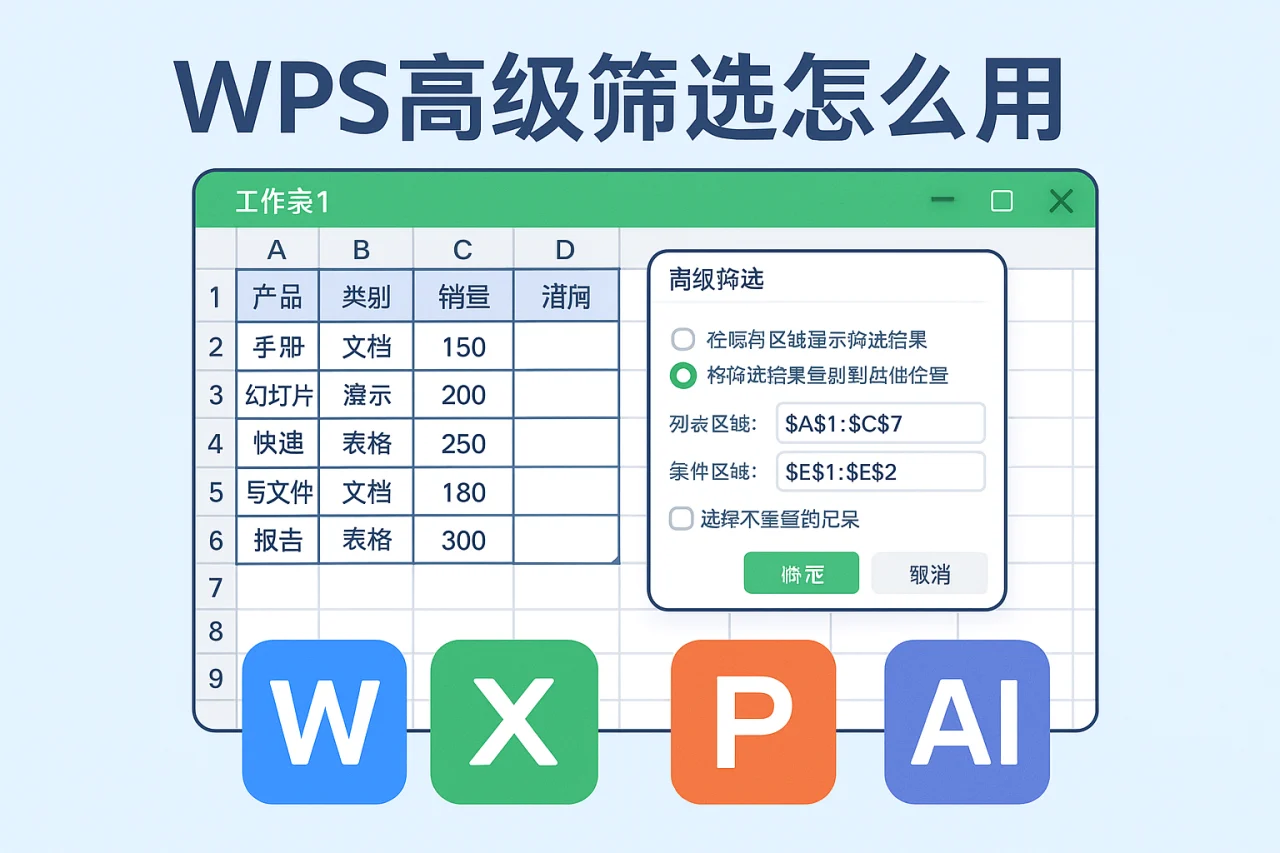
- 打开高级筛选功能:在“数据”选项卡中,找到“高级”按钮,点击进入高级筛选设置。在弹出的对话框中,您将看到多个选项供您选择。
- 设置条件区域:在弹出的对话框中,设置条件区域,可以选择已有的条件区域或手动输入条件。条件区域应包含与数据表标题一致的列名,以便WPS能够正确识别。确保条件区域的格式与数据区域一致。
- 执行筛选:点击“确定”按钮,WPS表格将根据设置的条件进行筛选,显示符合条件的数据。您可以在筛选结果中查看所需的信息。如果结果不符合预期,可以返回修改条件。
高级筛选的条件设置
在WPS表格中,条件设置是高级筛选的核心部分。用户可以通过以下几种方式设置筛选条件:
- 单条件筛选:例如,筛选出某一列中等于特定值的数据,比如筛选出所有年龄为25岁的人。您可以在条件区域输入“年龄”这一列的标题,并在下面的单元格中输入“25”。
- 多条件筛选:可以使用“与”或“或”逻辑,筛选出符合多个条件的数据。例如,您可以筛选出年龄大于20岁且成绩高于80分的学生。在条件区域中,您可以分别输入“年龄”和“成绩”这两列的标题,并在下面的单元格中输入相应的条件。
- 使用公式:用户可以在条件区域中输入公式,进行更复杂的筛选。例如,您可以使用公式“=AND(A2>20, B2>80)”来筛选出符合特定条件的数据。确保公式的逻辑正确,并且引用的单元格范围准确。
WPS表格高级筛选的应用场景
WPS表格的高级筛选功能适用于多种场景,例如:
- 数据分析:在进行数据分析时,可以快速筛选出符合特定条件的数据,帮助用户更好地理解数据。例如,分析销售数据时,可以筛选出某一地区的销售额,以便进行区域分析。
- 报表制作:在制作报表时,可以根据需要筛选出相关数据,提高报表的准确性和专业性。例如,生成年度销售报表时,可以筛选出每月的销售数据,确保报表中的数据真实有效。
- 数据清理:在处理数据时,可以通过高级筛选快速找出重复或不符合条件的数据,便于后续的清理工作。例如,筛选出所有缺失值的记录,以便进行修正,确保数据的完整性。
WPS表格高级筛选的注意事项
在使用WPS表格的高级筛选功能时,用户需要注意以下几点:
- 确保数据完整:在进行筛选之前,确保数据表中的数据完整,避免因数据缺失导致筛选结果不准确。建议在筛选前检查数据的完整性,确保没有遗漏。
- 条件设置准确:在设置条件时,确保条件的准确性,避免因条件设置错误导致筛选结果不符合预期。可以先在纸上列出条件,确保无误后再输入。
- 定期检查数据:在使用高级筛选功能后,定期检查筛选结果,确保数据的准确性和及时性。尤其是在数据频繁变动的情况下,定期更新筛选条件,以保持数据的最新状态。
- 避免使用空白单元格:在条件区域中,尽量避免使用空白单元格,以免影响筛选效果。确保每个条件都有明确的值,这样才能保证筛选的准确性。
- 使用绝对引用:在使用公式时,建议使用绝对引用,以确保在筛选时引用的单元格不会发生变化。这样可以避免因单元格位置变化而导致的错误。
总结
WPS表格的高级筛选功能为用户提供了强大的数据管理和分析能力,通过合理的条件设置,用户可以快速筛选出所需的数据,提升工作效率。无论是在数据分析、报表制作还是数据清理中,高级筛选都能发挥重要作用。如果您还未尝试过WPS表格的高级筛选功能,不妨立即行动起来,体验其带来的便利。
FAQ
1. WPS表格的高级筛选功能是否支持多条件筛选?
是的,WPS表格的高级筛选功能支持多条件筛选,用户可以通过“与”或“或”逻辑设置多个条件,以满足不同的筛选需求。
2. 如何设置WPS表格的自动保存功能?
您可以在“文件”选项卡中找到“选项”,然后选择“保存”设置自动保存的时间间隔,以确保数据不会丢失。
3. WPS表格的条件区域可以放在哪里?
条件区域可以放在数据表的任意位置,建议放在数据表的上方或旁边,以便于查看和管理。
4. WPS表格的高级筛选是否支持使用公式?
是的,用户可以在条件区域中输入公式,以进行更复杂的筛选,增强筛选的灵活性和准确性。
5. 如何设置打印区域?
在“页面布局”选项卡中,您可以找到“打印区域”选项,选择需要打印的区域进行设置,确保打印输出符合需求。
6. 高级筛选的结果如何导出?
筛选后的结果可以直接复制到新的工作表中,或者使用“另存为”功能将筛选结果保存为新的文件,以便于后续的分析和使用。
7. 如何撤销高级筛选的操作?
您可以在“数据”选项卡中找到“清除”按钮,点击后可以撤销当前的筛选操作,恢复显示所有数据。
8. 高级筛选是否支持对文本进行模糊匹配?
是的,用户可以在条件区域中使用通配符(如“*”和“?”)进行模糊匹配,从而筛选出符合特定文本模式的数据。
站内推荐
- wps办公软件官方下载2026年5月16日
- wps公式2026年5月16日
- Wps office如何打印2026年4月11日
- wps按钮2026年4月23日
最新文章
wps如何取消自动编号
近期,一项针对办公软件用户的调查显示,超过65%的职场人在使用WPS撰写文档时,曾因自动编号功能与预期不符而中断工作流程,其中近三成用户因频繁手动调整编号而降低了文档编辑效率。这一现象揭示了自动编号功能虽旨在提升排版效率,却常因默认设置与用户习惯冲突,成为文档编辑中的隐性障碍。
wps官方下载免费版
你是否遇到过这样的场景:急需编辑一份重要文档,却发现电脑里的办公软件要么需要付费激活,要么功能残缺不全?更令人头疼的是,从非官方渠道下载的安装包往往捆绑了流氓软件,甚至携带病毒。为什么明明只是想要一个干净、好用的办公套件,却要经历这么多波折?
wps怎么删除分节符
很多人以为在WPS文档里删除分节符只需要按Delete键就行,结果发现要么删不掉,要么删完后整个文档排版乱成一团。其实,分节符是WPS中控制页面布局的隐形分隔符,删除它需要理解其工作原理和正确步骤。
wps字体库下载
你是否遇到过这样的窘境:精心排版了一份文档,发给同事或客户后,对方打开却显示一堆乱码或字体被自动替换,原本的设计感荡然无存?为什么同样的WPS文件,在不同设备上打开效果天差地别?这背后往往不是软件的问题,而是字体库缺失导致的。
wps截屏快捷键
你是否曾为了截取屏幕上的关键信息,不得不中断手头的工作,打开微信或QQ再截图保存?这种频繁切换窗口的操作,不仅打断思路,还容易遗漏重要内容。本文将为你系统梳理wps office内置的截屏功能及其快捷键,从基础操作到进阶技巧,帮你彻底告别低效截屏。
wps哪个版本好用
据统计,2024年国内办公软件用户中,超过65%的职场人每天至少使用一次表格工具,而其中近半数用户曾因版本选择不当导致效率低下或数据兼容问题。近期,随着WPS Office的持续迭代,用户对「wps 表格」功能的需求从基础录入转向了自动化、