

一位设计师小陈在赶项目时,需要从一张产品照片中快速抠出主体,用于电商详情页。他手头没有专业PS软件,尝试用在线工具却遭遇水印和画质压缩。正当焦虑时,他想起WPS办公软件内置的图片处理功能——不仅支持一键抠图,还能精细调整边缘。本文将手把手教你如何利用WPS图片工具完成专业级抠图,涵盖从基础操作到疑难排查的全流程。读完你不仅能掌握抠图技巧,还能了解WPS在图片处理上的隐藏能力,提升办公效率。
判断需求:你真的需要抠图吗?
在动手之前,先明确抠图的应用场景。WPS图片功能并非万能,但针对常见需求——如替换背景、合成图片、制作证件照——它足够高效。如果你遇到以下情况,WPS抠图就是最佳选择:
- 电商设计:需要从杂乱背景中提取产品,用于白底图或场景合成。
- 文档美化:在WPS文字或演示中插入透明背景图片,提升专业感。
- 快速处理:没有专业软件,且希望避免安装大型工具。
若你的需求涉及复杂毛发或半透明物体(如婚纱、玻璃),WPS抠图可能不够精细,建议结合专业软件。但80%的日常场景,WPS都能胜任。
按使用场景分支处理:WPS抠图的三种核心方法
1. 一键智能抠图:适合主体与背景对比明显的图片
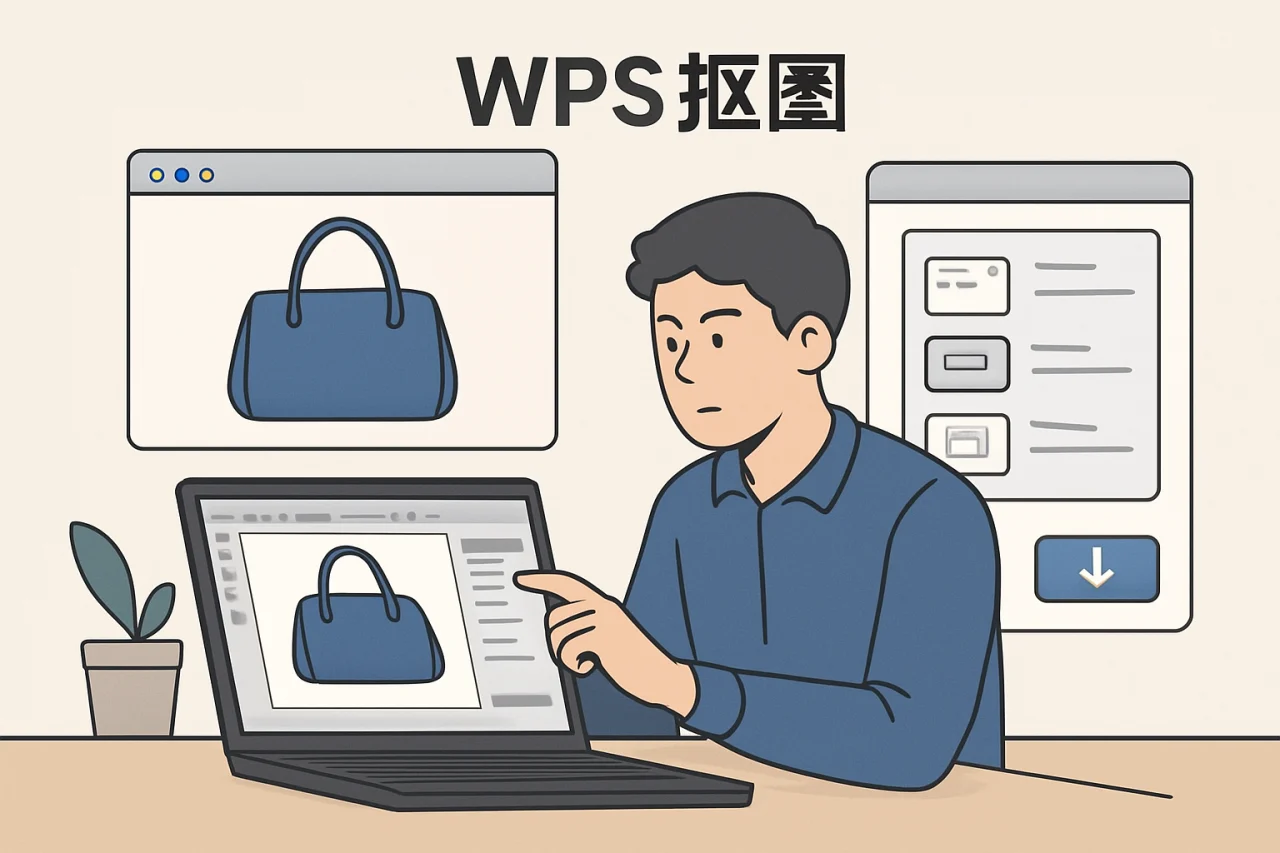
这是最快捷的方式。打开WPS Office(建议使用最新版本,如WPS Office 2019下载或更新版),在「插入」选项卡中选择「图片」,导入目标图片。双击图片进入「图片工具」菜单,点击「抠图」按钮。WPS会自动识别主体,生成选区。你只需:
- 点击「保留区域」或「删除区域」微调:用画笔涂抹需要保留或去除的部分。
- 调整「边缘羽化」参数(0-5像素),让过渡更自然。
- 点击「完成抠图」,图片即变为透明背景。可右键「另存为图片」保存为PNG格式。
注意:若背景复杂(如多色渐变),建议先用「裁剪」工具缩小背景范围,再执行抠图。
2. 手动抠图:适合精细控制或边缘复杂场景
当智能抠图效果不理想时(例如人物头发与背景颜色相近),切换到手动模式。在抠图界面选择「手动抠图」,使用「多边形套索」或「画笔」工具:
- 多边形套索:适合直线边缘(如建筑物、书本)。点击起点,逐点勾勒轮廓,双击闭合选区。
- 画笔工具:适合曲线边缘。调整画笔大小(1-50像素),按住鼠标左键涂抹。建议先用大画笔覆盖大面积,再用小画笔精细处理。
完成后,点击「应用」即可。此方法耗时稍长,但精度可控。对于WPS 2016或更早版本,手动抠图功能可能受限,建议升级至WPS Office 2019下载或WPS 2022破解版(注意:破解版存在安全风险,推荐使用官方正版)。
3. 结合形状与图层:适合创意合成
WPS演示中,你可以利用「形状」和「图片填充」实现伪抠图效果。例如:插入一个圆形,右键「设置形状格式」→「图片或纹理填充」→选择图片,WPS会自动将图片裁剪为圆形。这并非真正抠图,但适用于快速制作头像或图标。若需要透明背景,仍需使用前两种方法。
结果验证:抠图后如何检查与优化?
抠图完成后,务必验证效果。将图片插入WPS文字或演示中,观察边缘是否出现白边、锯齿或残留背景。常见问题及解决:
| 问题 | 原因 | 解决方法 |
|---|---|---|
| 边缘有白边 | 羽化值过小或背景未完全去除 | 增加羽化值(2-3像素),或使用「删除区域」画笔涂抹白边 |
| 主体缺失部分 | 智能识别遗漏 | 切换手动模式,用「保留区域」画笔补回 |
| 背景残留 | 颜色相近导致误判 | 调整对比度或亮度后再抠图,或使用手动套索 |
| 文件过大 | PNG格式导致 | 保存为JPG(背景设为白色)或压缩图片 |
若效果仍不理想,可尝试在WPS中调整图片的「亮度/对比度」或「色彩平衡」,增强主体与背景的差异,再重新抠图。
疑难排查:常见问题与进阶技巧
1. WPS抠图功能找不到?
确保你使用的是WPS Office完整版(非精简版)。部分旧版本如WPS 2016或WPS Windows XP兼容版可能没有抠图功能。建议下载最新版:访问WPS官网,选择「WPS Office 2019下载」或更高版本。若使用Ubuntu WPS,抠图功能可能缺失,需通过Wine运行Windows版。
2. 抠图后如何合并PDF?
抠图后的图片常需插入文档。若你有多张图片需要合并为PDF,可使用WPS的「合并PDF」功能:在WPS首页点击「PDF工具」→「PDF合并」,添加图片文件,调整顺序,点击「开始合并」。这比逐个插入更高效。
3. 政府专用版与个人版区别?
WPS政府专用版通常预装在政务系统中,功能与个人版相似,但抠图等高级功能可能被限制。若你使用政府专用版且无法抠图,建议联系IT部门或切换至个人版。
4. 如何批量抠图?
WPS目前不支持批量抠图。但你可以录制宏(需VBA支持)或使用第三方插件。对于大量图片,建议使用专业工具如Photoshop或在线批量服务。
常见问题
问:WPS抠图支持哪些图片格式?
答:支持JPG、PNG、BMP、GIF等常见格式。建议使用PNG或JPG,GIF可能因颜色数少导致边缘锯齿。
问:WPS抠图后如何保存透明背景?
答:抠图完成后,点击「完成抠图」,图片自动变为透明背景。保存时选择PNG格式(右键图片→「另存为图片」→格式选PNG),JPG不支持透明。
问:WPS 2022破解版是否安全?
答:不建议使用破解版。破解版可能携带病毒、缺少更新或功能不稳定。推荐从官网下载WPS Office 2019下载或最新版,免费版已包含抠图功能。
问:WPS抠图与Excel WPS联动?
答:在Excel中插入抠图后的图片,可设置「图片格式」→「透明度」或「艺术效果」,增强数据可视化。但Excel本身无抠图功能,需先在WPS文字或演示中完成抠图。
问:WPS安装包是否包含抠图组件?
答:完整版WPS安装包(约200MB)包含所有组件。若安装时选择「自定义」并取消「图片工具」,抠图功能会缺失。建议重新运行安装包,勾选「图片工具」。
问:Ubuntu WPS能抠图吗?
答:Ubuntu版WPS(Linux版)功能有限,通常不支持抠图。可通过Wine安装Windows版WPS,或使用GIMP等Linux原生工具。
结语:让WPS图片成为你的效率利器
通过本文,你已掌握WPS抠图的核心方法:从一键智能抠图到手动精细调整,再到结果验证与疑难排查。无论是电商设计、文档美化还是日常办公,WPS图片都能帮你快速实现专业效果。记住,WPS办公软件不仅是文档工具,它的图片处理能力同样强大。如果你尚未尝试,现在就可以打开WPS,导入一张图片,体验抠图功能。遇到复杂场景时,结合WPS合并PDF或Excel WPS联动,能进一步优化工作流。最后,建议使用官方正版,避免WPS 2022破解版等非正规渠道带来的风险。立即行动,让WPS图片为你的工作提效!
站内推荐
- WPS启用宏(VBA)2026年4月19日
- WPS 分页符与分节符区别2026年4月20日
- WPS Office和Microsoft Office区别2026年4月21日
- WPS删除复选框2026年4月16日
最新文章
wps有access吗
某天下午,市场部的小李接到紧急任务:需要从公司客户数据库中提取近三个月的订单明细,并生成一份带筛选条件的报表。她打开电脑,习惯性地想用 Access 来操作,却发现自己的 Office 套件里只有 Excel。
wps邮箱
据统计,超过70%的职场人士每天至少需要处理20封工作邮件,而其中近半数人同时依赖办公套件进行文档协作。当邮件收发与文档编辑分离在不同平台时,频繁切换窗口不仅拖慢效率,还容易遗漏附件或版本混乱。
wps去水印
你是否遇到过这样的场景:辛辛苦苦从网上下载了一份WPS文档,打开后却发现页眉、页脚或页面中央印着醒目的水印,不仅影响阅读,更让打印或分享时显得不够专业?为什么明明只是想要一份干净的文档,却总被水印困扰?
路由器没有wps按钮
据统计,超过60%的家庭用户在初次配置路由器时,会因找不到WPS按钮而中断设置流程,转而求助客服或放弃自行安装。这一现象背后,并非路由器功能缺失,而是用户对WPS(Wi-Fi Protected Setup)机制的误解——许多现代路由器已将物理按钮替换为虚拟开关或默认关闭。
wps有没有翻译功能
某天下午,市场部的小李正赶一份英文合同,需要快速将其中几段专业术语翻译成中文,同时保留原文格式。她打开WPS Office,发现菜单栏里有个“审阅”选项卡,点进去后看到了“翻译”按钮——原来WPS内置了翻译功能,无需安装第三方插件。
wps没有视图
很多人以为WPS Office的界面功能单一,甚至觉得“wps没有视图”选项,其实这是一个常见的误解。实际上,WPS 365套件不仅内置了丰富的视图模式,还针对不同操作系统(如Windows、macOS、Linux)和用户场景(个人版、企业版)提供了灵活的切换方案。