

在日常办公中,文档的页数设置是一个非常重要的环节。无论是撰写报告、制作演示文稿,还是编辑论文,合理的页数设置不仅能提升文档的美观性,还能增强阅读体验。本文将详细介绍如何在WPS中设置页数,帮助用户更好地管理文档格式。
一、WPS的基本概念
WPS Office是金山软件推出的一款办公软件,包含文字、表格和演示等功能。它的操作界面友好,功能强大,适合各种办公需求。尤其是在设置页数方面,WPS提供了多种灵活的选项,用户可以根据需要进行调整。
二、如何在WPS中设置页数
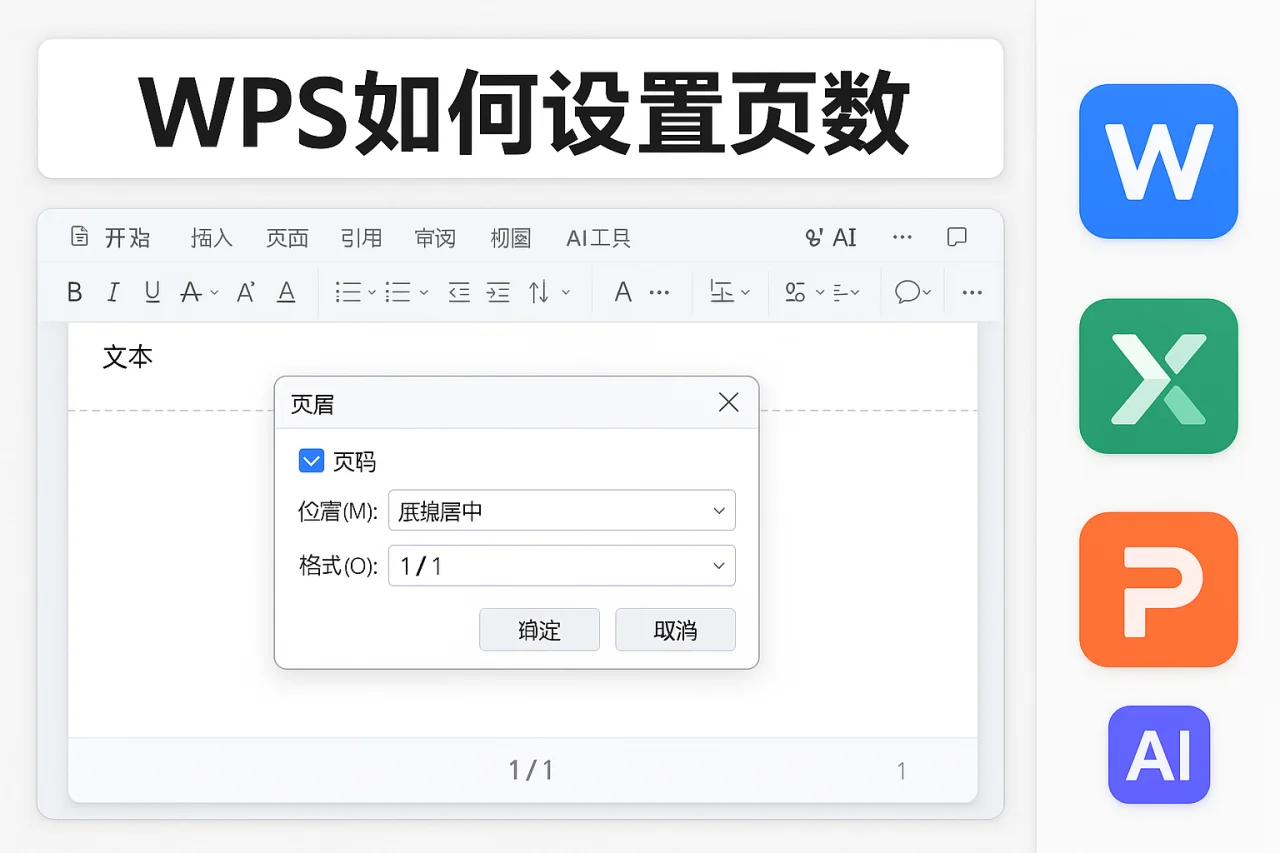
在WPS中设置页数的步骤相对简单,以下是具体操作步骤:
- 打开WPS文档:首先,启动WPS Office,打开需要设置页数的文档。
- 进入页面设置:在菜单栏中,点击“页面布局”选项,然后选择“页面设置”。
- 设置页码格式:在弹出的页面设置窗口中,选择“页码”选项卡。这里可以选择页码的格式,例如阿拉伯数字、罗马数字等。
- 选择起始页码:在同一窗口中,可以设置起始页码。如果文档从第二页开始计数,可以在“起始页码”框中输入“2”。
- 应用设置:完成设置后,点击“确定”按钮,WPS会自动更新文档中的页码。
三、WPS不同版本的页数设置
不同版本的WPS在设置页数时可能会有所不同,以下是针对各个版本的具体操作:
1. WPS 2022
在WPS 2022中,用户可以通过“页面布局”菜单直接进入“页面设置”,步骤与上述相似。此外,WPS 2022还支持更多的页码样式选择,用户可以根据需求进行个性化设置。
2. WPS Office 11.2
WPS Office 11.2版本在设置页数时,用户可以通过“插入”菜单中的“页码”选项,快速插入页码,并选择不同的样式和位置。
3. WPS 2020繁体中文
对于使用繁体中文的用户,WPS 2020也提供了相应的设置选项,用户可以在“页面设置”中找到“页码”设置,操作流程与简体中文版本一致。
四、设置页数的常见问题
在设置页数的过程中,用户可能会遇到一些常见问题,以下是解决方案:
- 页码不连续:如果文档中出现了页码不连续的情况,检查是否在某些页面设置了不同的页码格式或起始页码。
- 页码格式不正确:确保在“页码”设置中选择了正确的格式,必要时可以重新选择。
- 无法显示页码:如果页码无法显示,检查文档的页眉和页脚设置,确保页码插入在正确的位置。
五、WPS的其他实用功能
除了设置页数,WPS还提供了许多其他实用功能,帮助用户提升办公效率:
- 设置打印区域:用户可以在WPS中设置打印区域,确保打印时只输出需要的部分。
- 设置自动保存:通过设置自动保存功能,用户可以避免因意外关闭而丢失文档。
- 设置页码:用户可以在文档中自由设置页码位置和样式,提升文档的专业性。
六、WPS页数设置的详细步骤示例
为了更好地理解如何在WPS中设置页数,下面将通过一个具体的示例来演示整个过程:
假设您正在撰写一份关于市场调研的报告,报告共有10页,您希望从第二页开始编号,并且希望使用阿拉伯数字格式。
- 打开文档:启动WPS Office,找到并打开您的市场调研报告文档。
- 进入页面设置:在顶部菜单栏中,点击“页面布局”,然后选择“页面设置”。
- 设置页码格式:在弹出的窗口中,点击“页码”选项卡,选择“阿拉伯数字”作为页码格式。
- 选择起始页码:在“起始页码”框中输入“2”,因为您希望从第二页开始编号。
- 应用设置:点击“确定”按钮,WPS将自动更新文档中的页码,从第二页开始显示为“2”。
通过以上步骤,您就成功地在WPS中设置了文档的页数,确保了报告的专业性和易读性。
七、FAQ
1. 如何在WPS中插入页码?
在WPS中,可以通过“插入”菜单中的“页码”选项快速插入页码,选择样式和位置即可。
2. WPS支持哪些页码格式?
WPS支持多种页码格式,包括阿拉伯数字、罗马数字等,用户可以根据需求进行选择。
3. 如何解决页码不连续的问题?
检查文档中是否有不同的页码设置,确保所有页面使用相同的页码格式和起始页码。
4. WPS如何设置打印区域?
用户可以通过“页面布局”中的“打印区域”设置,选择需要打印的区域。
5. WPS如何设置自动保存?
在WPS的设置中,可以找到“自动保存”选项,用户可以根据需要设置自动保存的时间间隔。
八、总结
通过本文的介绍,相信大家对WPS如何设置页数有了更深入的了解。无论是WPS 2022、WPS Office 11.2,还是WPS 2020繁体中文版本,用户都可以根据自己的需求进行灵活设置。希望大家在使用WPS时,能够充分发挥其强大的功能,提高办公效率。如果您对WPS的其他功能感兴趣,欢迎访问我们的官网,获取更多信息!
最后,建议用户在设置页数时,提前规划好文档的结构和格式,以便更好地管理文档内容。合理的页数设置不仅能提升文档的专业性,还能使读者更容易理解和吸收信息。
在设置页数时,用户还可以考虑文档的整体排版和设计。比如,选择合适的页边距、行间距和字体大小,这些都会影响到最终的阅读效果。此外,用户可以在文档的开头添加目录,以便读者快速找到所需信息。目录的页码也可以通过上述方法进行设置,确保其准确性。
对于长篇文档,建议在每个章节的开头重新设置页码格式,例如使用罗马数字表示前言部分,阿拉伯数字表示正文部分,这样可以使文档结构更加清晰。用户在进行复杂文档的页数设置时,务必仔细检查每一页的页码,确保没有遗漏或错误。
此外,用户还可以利用WPS的“分隔符”功能,将文档分为不同的部分,这样可以在不同部分之间设置不同的页码格式。例如,您可以在文档的前言部分使用罗马数字,而在正文部分使用阿拉伯数字,这样的设置可以帮助读者更好地理解文档的结构和内容。
总之,WPS的页数设置功能非常强大,用户只需按照上述步骤进行操作,就能轻松完成页码的设置。希望本文能为您在使用WPS时提供帮助,让您的文档更加专业和易读。
最新文章
wps如何取消自动编号
近期,一项针对办公软件用户的调查显示,超过65%的职场人在使用WPS撰写文档时,曾因自动编号功能与预期不符而中断工作流程,其中近三成用户因频繁手动调整编号而降低了文档编辑效率。这一现象揭示了自动编号功能虽旨在提升排版效率,却常因默认设置与用户习惯冲突,成为文档编辑中的隐性障碍。
wps官方下载免费版
你是否遇到过这样的场景:急需编辑一份重要文档,却发现电脑里的办公软件要么需要付费激活,要么功能残缺不全?更令人头疼的是,从非官方渠道下载的安装包往往捆绑了流氓软件,甚至携带病毒。为什么明明只是想要一个干净、好用的办公套件,却要经历这么多波折?
wps怎么删除分节符
很多人以为在WPS文档里删除分节符只需要按Delete键就行,结果发现要么删不掉,要么删完后整个文档排版乱成一团。其实,分节符是WPS中控制页面布局的隐形分隔符,删除它需要理解其工作原理和正确步骤。
wps字体库下载
你是否遇到过这样的窘境:精心排版了一份文档,发给同事或客户后,对方打开却显示一堆乱码或字体被自动替换,原本的设计感荡然无存?为什么同样的WPS文件,在不同设备上打开效果天差地别?这背后往往不是软件的问题,而是字体库缺失导致的。
wps截屏快捷键
你是否曾为了截取屏幕上的关键信息,不得不中断手头的工作,打开微信或QQ再截图保存?这种频繁切换窗口的操作,不仅打断思路,还容易遗漏重要内容。本文将为你系统梳理wps office内置的截屏功能及其快捷键,从基础操作到进阶技巧,帮你彻底告别低效截屏。
wps哪个版本好用
据统计,2024年国内办公软件用户中,超过65%的职场人每天至少使用一次表格工具,而其中近半数用户曾因版本选择不当导致效率低下或数据兼容问题。近期,随着WPS Office的持续迭代,用户对「wps 表格」功能的需求从基础录入转向了自动化、