

你是否曾在处理表格数据时,为了合并单元格而反复点击菜单、寻找按钮,结果效率低下还容易出错?为什么一个看似简单的操作,却总在关键时刻拖慢你的工作节奏?本文将为你深度拆解WPS Office中合并单元格的快捷键体系,从基础操作到高级技巧,结合真实办公场景,帮你彻底告别鼠标点选的低效模式。读完本文,你将掌握一套可立即上手的快捷键组合,理解不同合并方式的适用场景,并学会如何利用WPS Office的扩展功能(如WPS电子签名、WPS手机版下载后的移动端操作)提升整体办公效率。
为什么合并单元格快捷键是办公效率的加速器?
在日常办公中,表格合并单元格的需求无处不在:制作报表时需要合并标题行,整理数据时需要合并同类项,设计表单时需要合并区域。然而,许多用户仍依赖鼠标右键菜单或工具栏按钮,每次操作至少需要2-3次点击,频繁切换手部动作会显著降低工作流速度。WPS Office作为国产办公软件的佼佼者,其快捷键设计充分考虑了用户习惯与效率优化。掌握合并单元格快捷键,不仅能减少鼠标移动时间,还能让你在键盘操作中保持思维连贯性,尤其适合需要批量处理表格的财务、行政、数据分析等岗位。
此外,WPS Office教育版和WPS Libre等版本在快捷键上保持了高度一致性,这意味着你学会的技巧可以跨平台复用。对于经常使用WPS Office中文下载版本的用户,熟悉这些快捷键还能无缝衔接WPS Office OneDrive的云端协作场景,实现多设备同步操作。
合并单元格的三大核心快捷键与操作场景
合并单元格并非单一操作,WPS Office提供了多种合并方式,每种方式对应不同的快捷键组合。下面我们逐一拆解,并附带具体步骤。
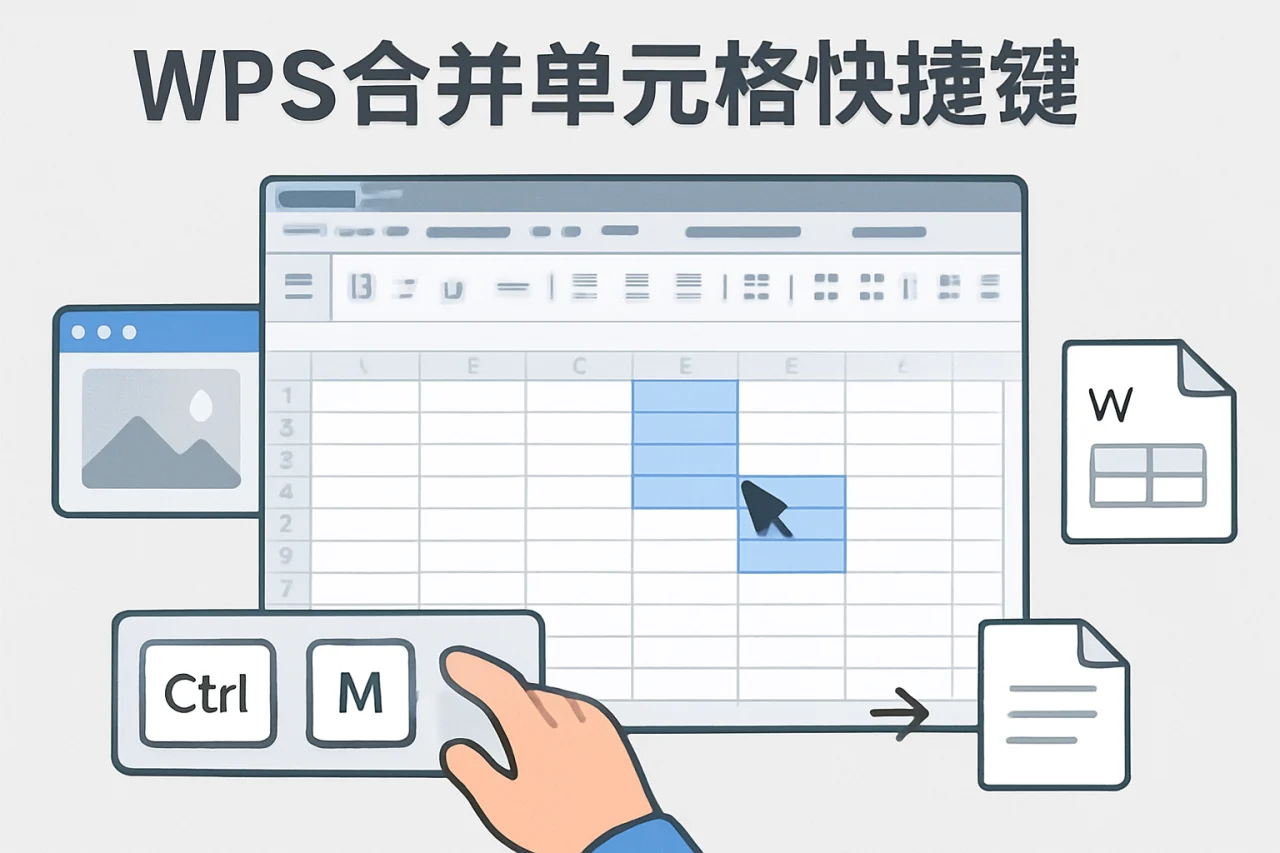
1. 快速合并与居中:Ctrl + M
这是最常用的合并快捷键,适用于将选中的多个单元格合并为一个,并将内容自动居中。操作步骤如下:
- 选中需要合并的单元格区域(例如A1:D1)。
- 按下键盘上的Ctrl + M组合键。
- 观察结果:所选区域合并为一个单元格,原左上角内容保留并居中显示。
场景示例:制作月度销售报表时,需要将标题“2024年第一季度销售数据”跨列居中。使用Ctrl + M,一键完成合并与居中,无需再手动调整对齐方式。
注意事项:如果选中区域包含多个非空单元格,WPS会提示“仅保留左上角数据”,其他数据将被覆盖。建议在合并前备份或确认数据。
2. 跨列合并:Ctrl + Shift + M
当需要合并多行多列,且希望保留所有数据时,跨列合并是更好的选择。它不会自动居中,而是将选中区域的文本按行顺序连接。操作步骤:
- 选中需要合并的单元格区域(例如A1:C3)。
- 按下Ctrl + Shift + M组合键。
- 结果:所有单元格内容按行顺序合并到一个单元格中,原格式保留。
场景示例:整理客户反馈表时,需要将多个备注列的内容合并到一列中。使用跨列合并,可以避免数据丢失,同时保持文本完整性。
对比要点:与Ctrl + M相比,Ctrl + Shift + M更适合数据拼接场景,而前者更适合标题美化。
3. 取消合并单元格:Ctrl + Shift + U
合并后的单元格如果需要拆分,可以使用取消合并快捷键。操作步骤:
- 选中已合并的单元格。
- 按下Ctrl + Shift + U组合键。
- 结果:单元格恢复为原始区域,但数据仅保留在左上角单元格中。
场景示例:从其他系统导入的表格中,合并单元格导致排序或筛选异常。使用取消合并快捷键,快速恢复标准表格结构。
小结:以上三个快捷键覆盖了合并单元格的常用操作。建议在日常工作中刻意练习,形成肌肉记忆。对于WPS Office教育版用户,这些快捷键同样适用,且可通过WPS Office中文下载的官方帮助文档获取更多组合。
进阶技巧:利用WPS电子签名与合并单元格提升合同处理效率
在合同管理场景中,合并单元格常用于制作签名区域或条款标题。结合WPS电子签名功能,可以进一步优化工作流。例如,在合同末尾的签名栏中,先使用Ctrl + M合并单元格,然后插入电子签名,确保签名位置整齐划一。操作步骤:
- 在WPS表格中,选中签名区域(如F10:G10),按Ctrl + M合并。
- 点击“插入”选项卡,选择“电子签名”,上传或绘制签名。
- 调整签名大小,使其适配合并后的单元格。
这种组合操作在WPS Office OneDrive的云端协作中尤为实用:团队成员可以实时查看合并后的签名区域,并通过WPS手机版下载的移动端应用进行审批,无需打开电脑。
横向对比:WPS Office与同类软件的合并快捷键差异
为了帮助你更全面地理解WPS Office的快捷键设计,我们将其与Microsoft Excel和LibreOffice Calc进行对比。以下表格总结了核心差异:
| 功能 | WPS Office | Microsoft Excel | LibreOffice Calc |
|---|---|---|---|
| 合并并居中 | Ctrl + M | Alt + H, M, C | Ctrl + Shift + M |
| 跨列合并 | Ctrl + Shift + M | Alt + H, M, A | 无默认快捷键 |
| 取消合并 | Ctrl + Shift + U | Alt + H, M, U | Ctrl + Shift + U |
| 移动端支持 | WPS手机版下载后支持手势操作 | 需付费订阅 | 功能有限 |
从表中可以看出,WPS Office的快捷键更简洁,且与WPS Libre等开源版本保持兼容。对于习惯使用WPS Office中文下载版本的用户,这种一致性降低了学习成本。此外,WPS Office OneDrive的集成使得跨设备同步成为可能,而Excel的快捷键则更依赖多步操作。
常见问题解答(FAQ)
以下收集了用户关于合并单元格的高频问题,覆盖长尾搜索意图。
问:合并单元格后,数据丢失怎么办?
答:合并时WPS会提示仅保留左上角数据。如果误操作,立即按Ctrl + Z撤销。建议在合并前复制数据到其他区域,或使用跨列合并(Ctrl + Shift + M)保留所有内容。
问:WPS Office教育版是否支持合并快捷键?
答:支持。WPS Office教育版与标准版在快捷键上完全一致,包括Ctrl + M、Ctrl + Shift + M等。教育版还提供额外的模板资源,可配合合并单元格制作课程表。
问:在WPS手机版上如何合并单元格?
答:通过WPS手机版下载的App,打开表格后,长按选中单元格区域,点击底部工具栏的“合并”图标。虽然无物理键盘,但手势操作同样高效。建议配合WPS Office OneDrive同步,在手机端快速调整后,电脑端自动更新。
问:WPS Libre与WPS Office的快捷键是否通用?
答:WPS Libre基于开源框架,其合并快捷键与WPS Office基本一致(如Ctrl + M)。但部分高级功能(如WPS电子签名)可能仅在WPS Office完整版中提供。
问:合并单元格后,排序和筛选功能失效怎么办?
答:合并单元格会导致数据区域不连续,影响排序。建议先取消合并(Ctrl + Shift + U),然后使用“填充”功能将数据复制到所有单元格,再进行排序。WPS Office中文下载版本提供了“合并相同单元格”工具,可一键处理。
问:如何批量合并多个区域的单元格?
答:按住Ctrl键依次选中多个不连续的区域,然后按Ctrl + M。WPS会分别合并每个区域。此技巧在制作复杂报表时非常实用。
结语:从快捷键到高效工作流
合并单元格看似简单,却是提升表格处理效率的关键节点。通过掌握Ctrl + M、Ctrl + Shift + M和Ctrl + Shift + U这三个快捷键,你可以在WPS Office中快速完成标题美化、数据拼接和结构恢复。结合WPS电子签名、WPS Office OneDrive云端协作以及WPS手机版下载的移动端能力,你的办公流程将更加流畅。建议你立即打开WPS Office,新建一个表格,练习上述操作。如果遇到问题,可以查阅WPS Office中文下载的官方帮助文档,或联系技术支持。记住,每一次快捷键的敲击,都是对效率的积累。
站内推荐
- wps官方2026年5月7日
- WPS加密文档2026年4月21日
- wps表格下载2026年5月5日
- wps有linux版吗2026年4月25日
最新文章
计算机二级wps
小李是一名大二学生,为了提升就业竞争力,他报名了计算机二级考试。在备考过程中,他发现官方推荐的考试软件是WPS Office,但当他搜索“wps 官网下载”时,却弹出了各种广告和疑似“wps 破解版下载”的链接。
wps开放平台
据统计,2024年国内企业文档处理需求同比增长超过40%,但仍有超过60%的团队在跨平台协作时遭遇格式错乱、版本冲突或效率瓶颈。本文将深入解析wps开放平台如何通过集成wps 表格、wps office2019等核心组件,解决这些痛点,并为你提供从基础操作到高级自动化的完整指南。
wps自动保存怎么设置
深夜十一点,市场部的小林对着电脑屏幕几乎崩溃——她花了三个小时排版的产品方案,因为一次意外的断电,所有修改都消失了。重启后,WPS 里只留下半小时前的版本,中间那部分精心调整的图表、文案和格式,仿佛从未存在过。
wps免费
据统计,2024年国内办公软件用户中,超过65%的职场人曾因软件兼容性或付费门槛而中断工作流。近期,关于“wps 官网下载”的搜索量持续攀升,反映出用户对高效、低成本办公工具的迫切需求。
wps国际版
一位在海外工作的华人设计师,某天急需打开客户发来的 .wps 文件,却发现电脑上只有英文版 Office,格式错乱、字体丢失,项目进度瞬间卡壳。他尝试搜索“wps 官网下载”,却担心下载到捆绑软件或病毒。
wps海报
据统计,2024年国内办公软件用户中,超过70%的职场人每周至少需要制作一张海报或宣传图,而其中近半数用户仍依赖专业设计软件或外包,耗时且成本高。本文将深入解读如何通过WPS Office内置的「海报」功能,从模板选择、素材编辑到导出发布,