

很多人以为WPS便签只是一个简单的电子便签纸,用来随手记点琐事,其实它远不止于此。在WPS Office的生态中,WPS便签是一个被低估的效率工具,尤其当你需要跨设备同步灵感、快速整理工作流,甚至与WPS表格联动时,它的价值会成倍放大。本文将深入拆解WPS便签的核心功能、隐藏技巧,以及如何将它融入日常办公场景,让你读完就能立刻提升信息管理效率。
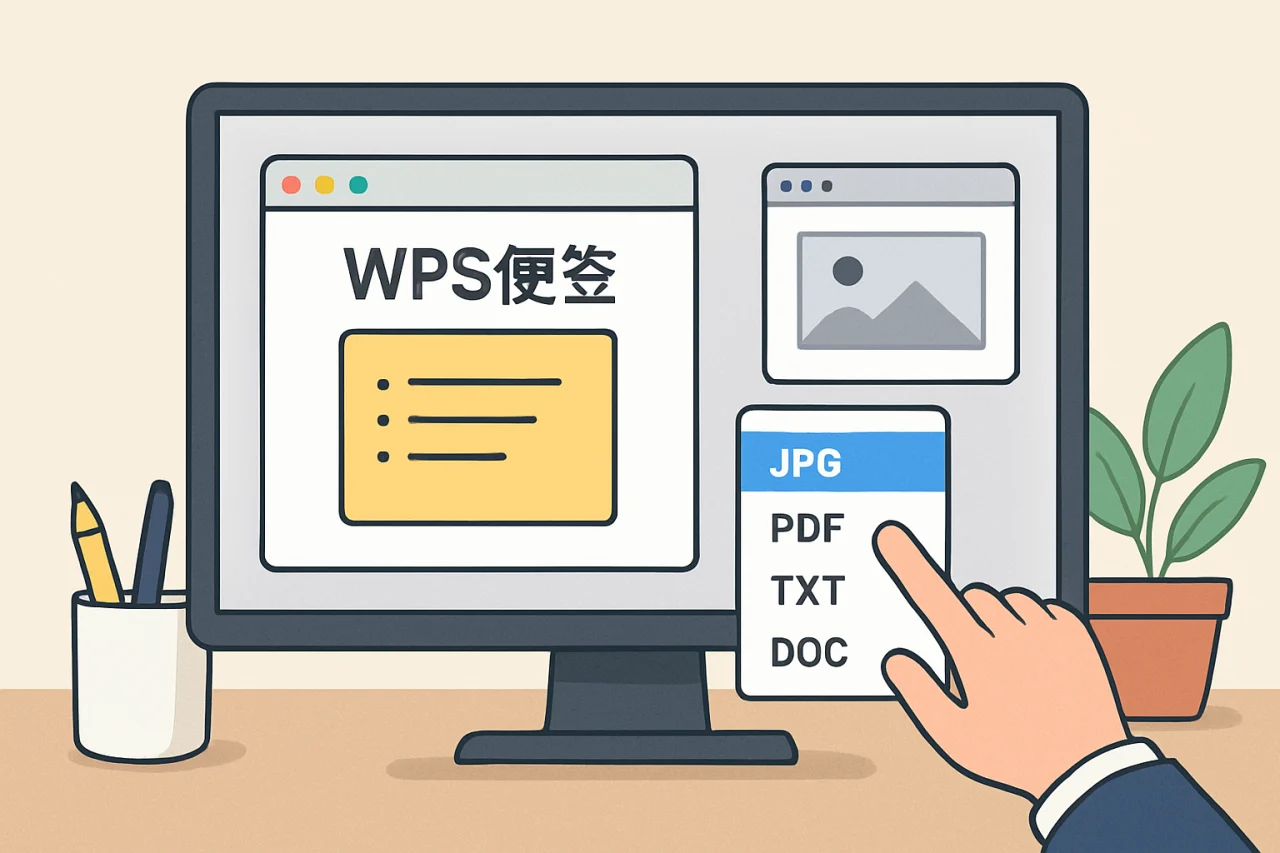
WPS便签的定位与误区:它不只是“备忘录”
常见误解:便签只能记零散信息
许多用户打开WPS便签后,习惯性地输入一两句话就关闭,认为它和手机自带备忘录无异。实际上,WPS便签支持富文本编辑、标签分类、待办清单、提醒功能,甚至能直接插入图片和文件链接。它的设计初衷是成为“轻量级工作流节点”,而非单纯的记事本。
正确用法:将便签作为信息中转站
建议把WPS便签当作“临时大脑缓存”:遇到需要后续处理的邮件、会议要点、待办事项,先快速记录到便签,再通过标签和分类整理。例如,你可以创建“待处理”“灵感”“项目A”等标签,每天定时清理便签,将内容归档到WPS表格或文档中。这种习惯能减少信息碎片化,提升专注力。
与WPS表格的联动场景
WPS便签支持导出为文本或直接复制到WPS表格中。比如,你在便签中记录了10个客户需求点,可以一键复制到表格的单元格中,再通过分列功能拆解为结构化数据。这种“便签记录→表格整理”的流程,比直接在表格中编辑更灵活,尤其适合移动端快速录入。
WPS便签的5个核心功能与操作步骤
1. 快速创建与分类:从零到有序
打开WPS Office(包括WPS Mac国际版或WPS OfficeMacOS版本),点击左侧导航栏的“便签”图标即可进入。创建新便签的快捷键是Ctrl+N(Windows)或Cmd+N(Mac)。建议立即为便签设置标签:右键点击便签标题栏,选择“标签管理”,创建如“工作”“学习”“生活”等分类。这样后续搜索时,只需点击标签即可筛选。
2. 待办清单与提醒:告别遗忘
在便签内输入“- [ ] 任务描述”即可生成待办项(支持Markdown语法)。点击待办项前的方框可标记完成。更实用的是提醒功能:点击便签右上角的闹钟图标,设置具体时间,到点后WPS会弹出通知。例如,你可以用便签记录“下午3点与客户会议”,并设置提前15分钟提醒。
3. 富文本与附件插入:丰富信息载体
WPS便签支持加粗、斜体、下划线、列表、引用等格式。点击工具栏的“插入”按钮,还能添加图片、文件链接甚至表格。比如,在便签中插入一张产品截图,再附上相关文档的WPS在线打开链接,就能形成完整的参考资料卡片。
4. 跨设备同步:随时随地访问
登录同一WPS账号后,便签会自动同步到手机、平板和电脑端。如果你在WPS Mac国际版上创建了便签,在手机WPS上也能实时查看和编辑。同步速度通常很快,但建议在WPS更新后检查同步状态,确保版本兼容。
5. 搜索与导出:高效检索
在便签列表顶部的搜索框中输入关键词,可快速定位内容。导出功能支持将单条便签或整个分类导出为TXT或HTML文件。例如,你可以将“项目总结”标签下的所有便签导出,再导入WPS表格中做进一步分析。
WPS便签的进阶技巧:提升工作效率的3个场景
场景一:用便签管理日常待办清单
很多人用WPS表格做待办清单,但表格的编辑流程较重。更轻量的做法是:在WPS便签中创建“今日待办”便签,用待办列表记录任务,完成后勾选。每天下班前,将未完成的任务复制到新便签,并调整优先级。这种方法比表格更灵活,且支持移动端快速勾选。
场景二:用便签收集灵感并结构化
写作、策划或设计时,灵感往往碎片化出现。建议创建“灵感收集”便签,随时记录想法。每周整理一次:将相关灵感复制到WPS表格中,按主题分列,再补充细节。例如,你记录了5个文章选题,可以在表格中列出“标题、核心观点、目标读者、参考资料”等列,形成选题库。
场景三:用便签做会议记录与行动项
会议中打开WPS便签,快速记录关键决策和待办事项。会后,将便签内容复制到WPS表格中,按“负责人、截止日期、优先级”等列整理。这样既保留了原始记录,又生成了可追踪的行动清单。注意:如果便签内容较多,可以先在便签中用“—”分隔不同议题,复制到表格后更方便分列。
WPS便签与WPS表格的对比:何时用便签,何时用表格?
| 维度 | WPS便签 | WPS表格 |
|---|---|---|
| 录入速度 | 极快,支持快捷键和移动端快速输入 | 较慢,需要先规划行列结构 |
| 数据结构化 | 弱,适合非结构化文本 | 强,支持公式、筛选、排序 |
| 协作能力 | 不支持多人实时编辑 | 支持多人协作和权限管理 |
| 适用场景 | 临时记录、灵感、待办、会议速记 | 数据分析、项目跟踪、报表制作 |
| 跨设备同步 | 支持,但功能较基础 | 支持,且同步更稳定 |
总结:便签适合“快进快出”的信息,表格适合“深度加工”的数据。建议将便签作为表格的“前处理工具”,先用便签收集,再用表格整理。
常见问题(FAQ)
问:WPS便签在WPS Mac国际版上能用吗?
答:可以。WPS Mac国际版(即WPS OfficeMacOS版本)完整支持便签功能,包括创建、同步和提醒。如果你在Mac上使用WPS,建议将便签固定在Dock栏,方便快速调用。注意:部分旧版本可能缺少便签功能,请确保WPS更新到最新版。
问:WPS便签如何切换中文界面?
答:如果你下载的是WPS Mac国际版,默认界面可能是英文。要切换中文,请打开WPS,点击顶部菜单栏的“WPS Office” > “偏好设置” > “语言”,选择“简体中文”并重启应用。切换后,便签的菜单和提示也会变为中文。
问:WPS便签的内容能同步到WPS表格吗?
答:可以手动同步。在便签中选中内容,复制(Ctrl+C),然后打开WPS表格,粘贴到单元格中。如果便签内容包含列表或分隔符,粘贴后可以使用表格的“分列”功能(数据 > 分列)按分隔符拆分。注意:便签不支持直接导出为表格格式,但复制粘贴是最快捷的方式。
问:WPS便签的提醒功能在手机端有效吗?
答:有效。只要手机WPS登录同一账号,并开启通知权限,便签的提醒会在指定时间弹出。建议在WPS更新后检查通知设置,避免因版本问题导致提醒失效。
问:WPS便签支持插入图片吗?
答:支持。在便签编辑界面,点击工具栏的“插入”按钮,选择“图片”即可。插入的图片会随便签同步到其他设备。注意:图片会占用同步流量,建议控制单条便签的图片数量。
问:WPS便签可以设置密码保护吗?
答:目前WPS便签不支持单独设置密码。如果你需要保护敏感信息,建议将内容复制到WPS表格或文档中,并使用WPS的“文档加密”功能。或者,在便签中只记录非敏感信息,重要数据用其他工具管理。
结语:让WPS便签成为你的效率起点
WPS便签看似简单,但当你把它融入日常工作流——从快速记录到分类整理,再到与WPS表格联动——它的价值会远超预期。记住,便签不是终点,而是信息处理的起点。建议你从今天开始,创建第一个便签,设置标签,尝试用待办清单管理任务。如果遇到问题,可以查阅WPS官方帮助文档或联系技术支持。最后,别忘了定期清理和归档便签,保持信息流的清爽。WPS表格的深度分析能力,加上便签的轻量录入,能帮你构建一个高效的个人知识管理系统。
最新文章
wps破解版免费永久使用
据统计,2024年全球办公软件市场中,WPS Office的活跃用户已突破5亿,其中中国区用户占比超过70%。然而,在搜索引擎中,“wps破解版免费永久使用”的月均搜索量高达数十万次,反映出大量用户对免费、长期使用WPS的强烈需求。
wps软件下载
据统计,2024年国内办公软件用户中,超过65%的职场人每天至少使用一次WPS Office,但其中近半数用户从未深入了解过其会员服务能带来的效率提升。许多人在下载WPS时,只关注“免费版”或“免安装版”,却忽略了如何通过合理的会员订阅,解锁云端协作、PDF转换、模板库等核心功能。
wps模板
某天下午,市场部的小李急需在下班前完成一份季度汇报PPT,他翻遍电脑里的旧文件,却发现格式混乱、配色不统一,重新排版至少需要两小时。正当他焦头烂额时,同事提醒他试试办公软件 wps 内置的模板功能——从简历、合同到演示文稿,只需一键套用,十分钟就能输出专业级文档。
wps表格下载
你是否遇到过这样的场景:急需在 Mac 上处理一份复杂的表格,却发现系统自带的 Numbers 与同事的 Excel 格式不兼容,公式错乱、图表变形?或者,你曾为了获取“office专业增强版2019”的功能,在网络上搜索各种“wps ma
wps自动生成目录
小李是一名刚入职三个月的市场专员,上周五下午,老板突然要求他把一份长达45页的季度报告在半小时内整理好,并加上目录。他手忙脚乱地手动敲页码、对齐文字,结果目录和正文页码对不上,被退回重做。
wps官方下载
你是否遇到过这样的场景:急需处理一份紧急文档,却在搜索引擎里输入“金山 wps 下载”后,面对五花八门的链接犹豫不决?下载了某个版本,却发现功能不全、广告弹窗频繁,甚至捆绑了多余软件?