

据统计,超过70%的中小学教师和家长在制作生字练习、书法作业时,仍依赖手绘田字格或低效的表格工具,这不仅耗时费力,还难以保证格子大小一致、排版美观。本文将围绕wps 官网下载的WPS Office套件,系统讲解如何利用其内置功能快速创建、自定义和复用田字格模板,并延伸至政府文档、跨平台办公等场景。读完本文,你将掌握从零搭建田字格模板的完整工作流,学会适配wps 政府版、linux wps等不同环境,并了解wps 会员价格与增值服务的关系,从而提升日常文档处理效率。
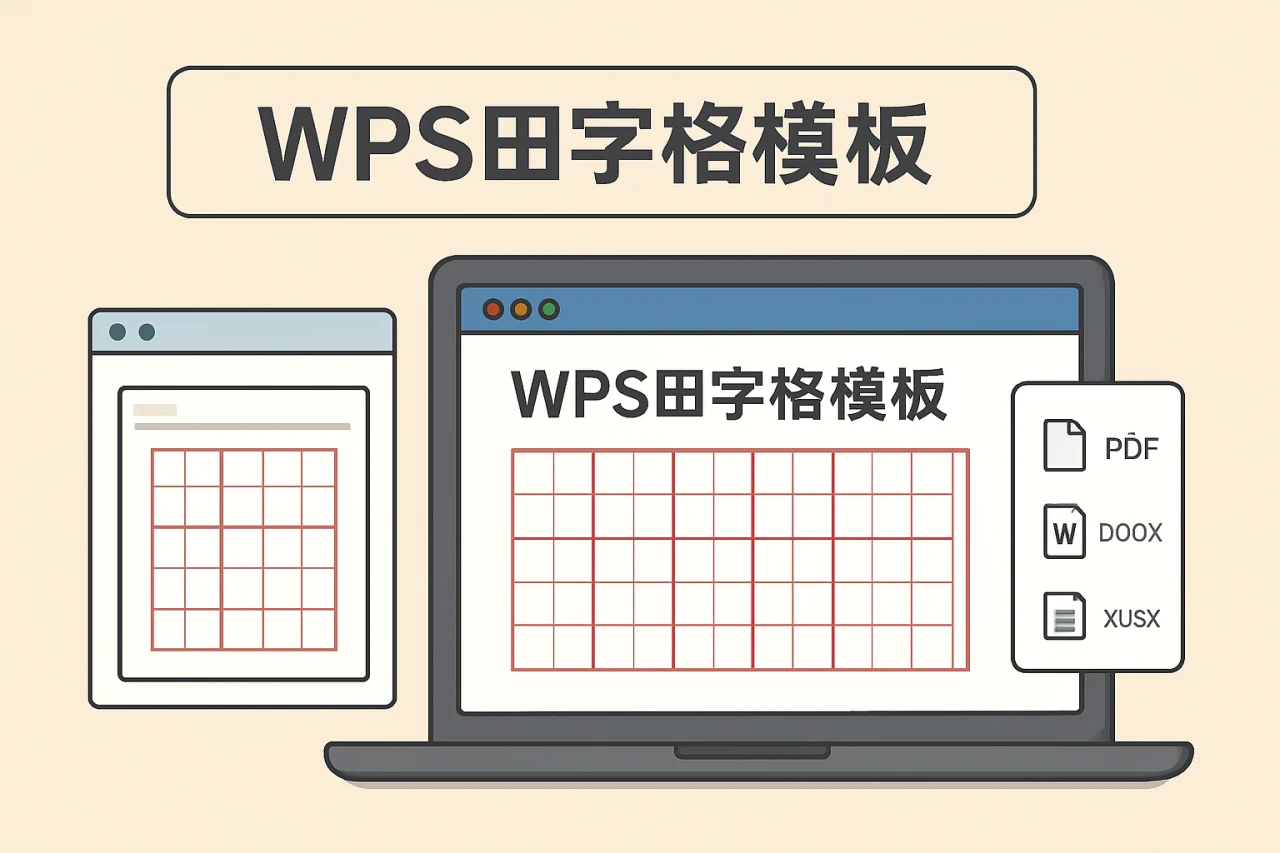
为什么需要田字格模板?从教学到办公的实用场景
田字格不仅是汉字书写的辅助工具,在数据录入、表单设计、儿童教育等领域也有广泛应用。例如,wps 文档中嵌入田字格,可帮助低年级学生规范笔画;在wps wps office中制作田字格练习册,能批量生成作业。然而,许多用户误以为只有专业排版软件才能实现,实际上WPS Office的表格与绘图功能足以胜任。
场景一:教师与家长的日常需求
一位小学语文老师需要每周打印田字格生字本,若手动绘制,每页需花费10分钟。通过WPS模板,可将时间压缩至2分钟。具体步骤:打开wps 官网下载的WPS文字,插入表格并调整行高列宽为正方形,再通过边框设置实现田字格虚线。建议保存为模板文件,后续直接调用。
场景二:政府与企业的表单规范
wps 政府版用户常需制作标准化表格,田字格可用于手写签名区域或编码格。例如,在wps 線上协作时,通过共享模板确保团队统一格式。注意:政府版通常预置了更多安全控件,但田字格创建方法与个人版一致。
场景三:跨平台与移动办公
使用linux wps的用户同样可以创建田字格,因为WPS for Linux完整支持表格功能。若需将pdf转 wps后添加田字格,可先转换文档,再插入表格覆盖。此外,wps 軟體的移动端也支持模板编辑,适合随时调整。
小结:田字格模板的核心价值在于标准化与复用性,无论你是教育工作者、公务员还是自由职业者,掌握这一技巧都能显著提升文档质量。
手把手创建田字格模板:从零到可复用
以下方法基于wps 官网下载的WPS Office 2024版本,其他版本操作类似。整个过程分为三步:设置表格、调整边框、保存模板。
第一步:插入并调整表格
- 打开WPS文字,新建空白文档。
- 点击“插入”选项卡,选择“表格”,插入一个2列2行的表格(这是单个田字格的基础单元)。
- 选中整个表格,右键“表格属性”,在“行”和“列”中设置指定高度和宽度均为1厘米(或根据需求调整,如1.5厘米)。
- 复制该表格,粘贴多次形成多行多列。例如,制作A4纸大小的练习页,可复制为10列×14行。
第二步:设置田字格边框样式
- 选中所有单元格,点击“表格工具”下的“边框”下拉菜单。
- 先选择“所有框线”为实线,粗细设为0.5磅。
- 再次点击“边框”,选择“边框和底纹”,在“自定义”中设置内部虚线:选择虚线样式,应用于“内部”,颜色选浅灰色。
- 这样外框为实线,内部十字线为虚线,形成标准田字格效果。
第三步:保存为模板
- 点击“文件”->“另存为”,文件类型选择“WPS模板(.wpt)”。
- 命名如“田字格模板_A4”,保存到默认模板文件夹。
- 下次新建文档时,选择“个人模板”即可直接使用。
进阶技巧:若需在wps 翻译场景中使用,可在田字格内嵌入中英文对照文本,利用WPS的翻译功能快速生成双语练习页。
高级自定义:适配不同场景的田字格变体
基础模板满足多数需求,但针对特定任务,需调整格子大小、颜色或添加辅助元素。以下介绍三种常见变体。
变体一:带拼音格的田字格
在田字格上方增加一行用于书写拼音。方法:在表格上方插入一行,合并单元格,设置行高为0.5厘米。或者使用文本框覆盖。适用于wps 文档中的低年级语文练习。
变体二:彩色田字格(用于区分区域)
选中特定单元格,在“表格工具”中设置底纹颜色。例如,左上格设为浅黄色,右下格设为浅蓝色,帮助儿童理解笔画位置。注意:打印时需确认彩色输出。
变体三:可编辑的电子田字格
若需在wps 線上协作填写,可将田字格表格的单元格设为“允许编辑”,并添加保护。方法:选中表格,点击“审阅”->“限制编辑”,设置仅允许在指定区域输入。这样团队成员可直接在格子内打字。
| 变体类型 | 适用场景 | 关键设置 |
|---|---|---|
| 拼音格 | 语文生字练习 | 上方插入行,调整行高 |
| 彩色格 | 笔画教学 | 单元格底纹颜色 |
| 电子格 | 在线协作 | 限制编辑与保护 |
小结:通过自定义,田字格模板可扩展至书法临摹、数据录入、游戏设计等场景。建议根据实际需求选择变体,并保存为独立模板。
避坑指南:常见问题与解决方案
即使按照步骤操作,用户仍可能遇到打印偏移、格子变形、兼容性问题。以下列出高频问题及对策。
问题一:打印时田字格偏移或缩小
原因:页面边距设置不当或缩放选项开启。解决:在“页面布局”中将边距设为“窄”(上下左右各1.27厘米),打印时选择“实际大小”而非“适应纸张”。
问题二:在linux wps中表格显示异常
Linux版本对某些字体和边框支持略有差异。建议使用WPS内置的“表格样式”而非自定义边框,或升级到最新版。若仍异常,可导出为PDF再打印。
问题三:pdf转 wps后田字格丢失
转换时需选择“保留表格布局”选项。推荐使用WPS自带的PDF转Word功能(需会员),或先转换再手动插入田字格。注意:wps 会员价格通常包含PDF转换权益,年费会员约99元,性价比高于单次购买。
问题四:模板在wps 軟體移动端无法编辑
移动端WPS支持模板应用,但部分高级边框设置可能被简化。建议在桌面端创建模板,移动端仅用于查看或简单填写。
小结:遇到问题时,先检查版本和设置,再考虑升级或更换方案。多数问题可通过调整页面属性解决。
常见问题(FAQ)
问:如何将田字格模板分享给同事?
答:将保存的.wpt模板文件直接发送,或上传至wps 線上云文档,设置共享权限。对方打开后即可使用。
问:wps 政府版是否支持田字格模板?
答:支持。政府版功能与个人版基本一致,但可能预装更多安全插件。创建方法相同,注意保存时选择兼容格式。
问:能否在田字格内直接输入汉字并自动对齐?
答:可以。在单元格内输入文字后,设置段落居中对齐,并调整字体大小与格子匹配。建议使用“楷体”或“宋体”。
问:wps 会员价格是否包含模板库?
答:WPS会员(约99元/年)可访问官方模板库,其中包含多种田字格模板,可直接下载使用。非会员也可手动创建。
问:wps officetw版本与大陆版有何区别?
答:台湾版(wps officetw)界面为繁体中文,功能与大陆版一致。田字格创建方法相同,但默认字体可能不同,建议手动设置。
问:如何批量生成田字格练习页?
答:利用WPS的“邮件合并”功能,将生字列表导入模板,可自动生成多页。具体步骤:数据源准备Excel,在模板中插入合并域,执行合并。
结语:从模板到高效工作流
通过本文,你已学会从wps 官网下载的WPS Office中创建、自定义和复用田字格模板,并掌握了应对不同场景(如政府版、Linux版、移动端)的适配方法。田字格虽小,却是提升文档规范性与效率的利器。下一步,建议你立即打开WPS,尝试制作第一个模板,并探索wps 文档中的其他高级功能(如宏录制、表单控件)。若需更专业的模板或PDF转换服务,可参考wps 会员价格选择合适套餐。持续实践,你会发现WPS远不止于办公软件,更是创意与效率的加速器。
站内推荐
- wps2026年4月23日
- WPS自动调整文档表格大小2026年4月16日
- WPS忘记密码2026年5月1日
- WPS撤销操作2026年4月17日
最新文章
电脑版wps下载
你是否曾因为找不到一个稳定、高效的办公软件,而在多个工具间反复切换,最终却浪费了更多时间?面对文档兼容性差、功能缺失或高昂的订阅费用,许多用户最终选择了金山office系列产品。本文将为你提供一份从下载到高效使用的完整指南,帮助你避开常见陷阱,掌握核心技巧,并理解其价值所在。
wps官网下载
很多人以为从搜索引擎直接点击第一个链接下载 WPS Office 就是最安全的方式,其实这恰恰是误入捆绑软件或非官方版本的常见入口。一个反直觉的结论是:官方渠道的下载体验并非总是最快,但却是唯一能保证无恶意插件、可获取最新更新和完整功能的路径。
wps在线
你是否曾经在办公室、家里和路上来回切换设备,却因为文件格式不兼容或软件版本不同而焦头烂额?为什么明明只是打开一个表格或文档,却要经历下载、安装、激活的漫长流程?其实,答案可能比你想象的简单:办公软件 wps 的在线生态已经彻底改变了这一局面。
wps是什么
近期,一项针对办公软件用户的调研显示,超过68%的职场人曾因文档格式不兼容或软件崩溃而耽误工作进度,其中近三成用户因此损失了至少半天的工作时间。这一现象背后,反映的是对高效、稳定办公工具的迫切需求。
wps在线文档
据统计,2024年国内远程办公用户已突破4.5亿,其中超过60%的团队在日常协作中频繁使用在线文档工具。然而,许多用户仍面临文档版本混乱、跨设备同步困难、协作权限失控等痛点。本文将深度解读「wps在线文档」的核心功能与实战技巧,从注册到高阶协作,帮你彻底掌握这套高效工作流。
金山wps官网
你是否曾经在深夜加班时,对着满屏的表格数据手足无措,明明只是简单的汇总或筛选,却因为软件操作不熟练而耗费数小时?为什么同样的任务,同事总能三分钟搞定,而你却要反复尝试?这背后的关键,往往不是天赋,而是你是否掌握了正确工具的核心用法。