

据统计,超过70%的职场人每周至少需要处理一次PDF文档,而其中近半数人曾因无法快速添加签名而延误工作流程。无论是合同审批、协议签署还是内部文件确认,PDF签名已成为日常办公的刚需。本文将围绕如何在PDF文档中添加签名这一核心问题,提供从基础操作到进阶技巧的完整指南,涵盖不同设备(Windows、macOS、Linux)和场景(免费工具、安全验证、批量处理)。读完本文,你将掌握至少三种高效添加签名的方法,避开常见陷阱,并学会利用WPS Office等工具提升工作效率。
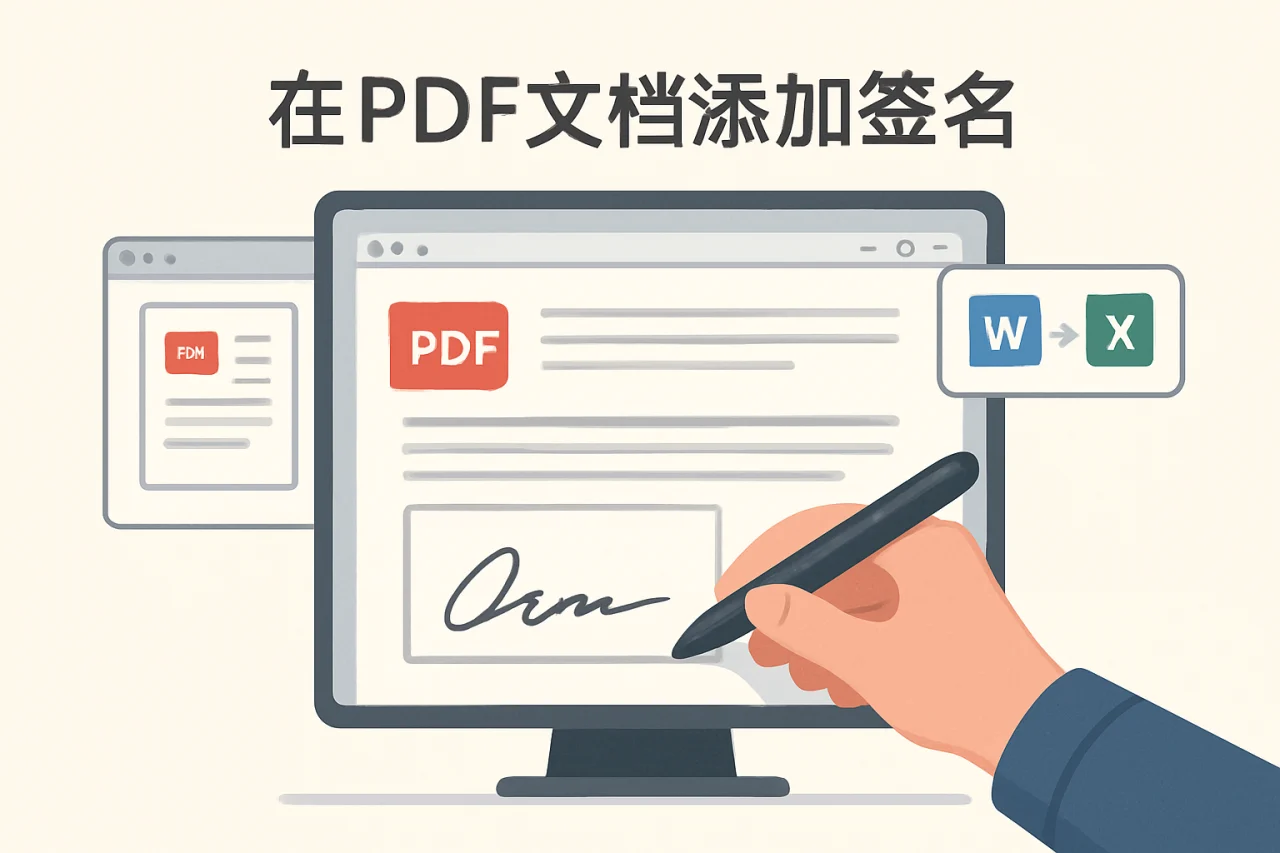
为什么选择WPS Office处理PDF签名?
在众多办公软件中,WPS Office因其跨平台兼容性和丰富的免费功能,成为处理PDF签名的理想选择。无论是通过wps 安装包在Windows上部署,还是使用wps officemacos版本在苹果电脑上操作,甚至是在Linux环境下借助wps linux版,WPS都能提供一致的签名体验。更重要的是,WPS支持wps 语音转文字等创新功能,让文档处理更智能。以下将分场景详解具体步骤。
场景一:在Windows电脑上快速添加签名
对于大多数用户,Windows系统是办公主力。通过wps 软件下载并安装最新版WPS Office后,你可以直接在PDF编辑器中完成签名操作。具体步骤如下:
- 步骤1:打开PDF文档。在WPS中点击“打开”,选择目标PDF文件。
- 步骤2:进入编辑模式。点击顶部菜单栏的“编辑”选项卡,然后选择“PDF编辑”工具。
- 步骤3:添加签名。在工具栏中找到“签名”图标(通常是一个笔状符号),点击后选择“创建签名”。你可以手写、输入文字或上传签名图片。
- 步骤4:调整位置。将签名拖拽到文档指定区域,并调整大小和角度。
- 步骤5:保存。点击“文件”>“保存”或使用快捷键Ctrl+S。
注意:如果使用wps 破解版电脑版本,可能缺少签名功能或存在安全风险,建议始终从官方渠道获取wps 安装包。
场景二:在macOS上利用WPS Office添加签名
苹果用户可以通过wps officemacos版本实现类似操作。由于macOS的触控板支持手势,签名过程更直观:
- 下载并安装wps officemacos(可从官网获取wps 安裝包)。
- 打开PDF后,点击“编辑”>“PDF编辑”>“签名”。
- 在弹出窗口中,使用触控板手写签名,或从相册导入图片。
- 调整签名位置后,点击“完成”并保存。
对于习惯繁体中文的用户,WPS提供wps 免費下載繁體版本,界面语言可切换为繁体,操作逻辑一致。
场景三:在Linux系统上实现签名
Linux用户常面临办公软件兼容性问题。但通过wps linux版,你可以获得与Windows几乎相同的体验。安装wps linux版后,使用以下方法添加签名:
- 使用内置的“PDF注释”工具,选择“签名”功能。
- 如果版本不支持直接签名,可先导出为图片格式,添加签名后再转回PDF。
- 或者利用wps writer下載组件,将PDF转换为WPS文字文档,添加签名后重新导出。
小结:无论使用哪种操作系统,WPS Office都提供了可靠的签名方案,但需确保软件版本来自官方渠道。
进阶技巧:提升签名效率与安全性
基础操作之外,掌握进阶技巧能让你的工作流更顺畅。以下从数据分析、语音输入和批量处理三个角度展开。
利用WPS数据分析功能优化签名流程
如果你需要频繁处理大量PDF合同,可以结合wps 数据分析功能。例如,使用WPS表格记录签名任务的状态(如“已签名”“待签名”),然后通过数据透视表分析工作量。具体做法:
- 在WPS表格中创建任务清单,包含文件名、签名人、日期等字段。
- 使用“条件格式”高亮逾期任务。
- 将分析结果导出为PDF,再批量添加签名。
这种方法尤其适合团队协作,能减少重复劳动。
语音转文字:快速生成签名备注
WPS的wps 语音转文字功能可以辅助签名场景。例如,在签署合同前,你需要添加备注说明签名位置。此时,直接使用语音输入“在第三页底部添加签名”,系统会自动转录为文字,并插入到PDF注释中。这比手动打字快3倍以上。
批量签名与安全验证
对于企业用户,WPS Office Pro PC版(即wps officepropc)支持批量签名和数字证书验证。操作步骤:
- 在“PDF工具”中选择“批量处理”>“添加签名”。
- 上传多个PDF文件,设置统一签名位置。
- 使用数字证书加密签名,确保防篡改。
注意:数字签名需要提前申请证书,WPS支持与主流CA机构对接。
避坑指南:常见问题与解决方案
在添加签名过程中,用户常遇到以下问题。以下表格总结了典型错误及对策:
| 问题 | 原因 | 解决方案 |
|---|---|---|
| 签名无法保存 | 软件版本过旧或文件只读 | 更新wps 安装包至最新版,或解除文件只读属性 |
| 签名显示模糊 | 图片分辨率过低 | 使用矢量图或手写签名,避免缩放 |
| 签名位置偏移 | PDF页面尺寸不匹配 | 先调整页面缩放比例,再放置签名 |
| 无法使用破解版功能 | 破解版缺少签名模块 | 卸载wps 破解版电脑,安装官方版本 |
此外,对于繁体中文用户,下载wps 免費下載繁體版本时,注意选择与操作系统匹配的架构(32位或64位)。
常见问题(FAQ)
以下汇总了用户最常询问的5个问题,覆盖长尾搜索意图。
问:WPS Office中如何添加手写签名?
答:在PDF编辑模式下,点击“签名”>“创建签名”,然后使用鼠标或触控板手写。如果设备支持触摸屏,效果更佳。
问:wps 破解版电脑能正常使用签名功能吗?
答:不建议使用破解版。破解版可能缺失签名模块,且存在安全风险,如病毒或数据泄露。请从官网下载正版wps 安装包。
问:wps linux版支持签名吗?
答:支持。WPS Linux版包含PDF编辑功能,但部分旧版本可能需手动更新。建议使用最新版wps linux版。
问:如何批量在多个PDF中添加同一签名?
答:使用WPS Office Pro PC版(wps officepropc)的“批量处理”功能,选择“添加签名”并上传文件列表即可。
问:wps 语音转文字功能能否用于签名备注?
答:可以。在PDF注释模式下,启用语音输入,系统会自动将语音转为文字并插入到文档中。
结语:从签名开始,提升文档处理效率
在PDF文档中添加签名看似简单,但掌握正确方法能显著提升工作效率。本文从基础操作到进阶技巧,覆盖了Windows、macOS、Linux三大平台,并提供了避坑指南和常见问题解答。无论你是个人用户还是企业团队,都建议通过官方渠道获取wps 安装包,以确保功能完整和数据安全。下一步行动:立即打开WPS Office,尝试在PDF中添加你的第一个签名,或查阅WPS官方文档了解更多高级功能。如果你需要批量处理或数字证书支持,可联系WPS客服获取试用版wps officepropc。
站内推荐
- WPS扫描件转换为PDF文件2026年4月16日
- WPS水印2026年4月19日
- WPS越来越卡2026年4月27日
- WPS设置单元格保护2026年4月20日
最新文章
WPS实用教程
某位行政主管在深夜加班时,面对一份需要紧急转换为繁体中文的年度报告,却发现手头的办公软件无法直接支持语言包切换,更糟糕的是,系统提示需要登录才能使用基础编辑功能。这种场景是否似曾相识?
WPS批量重命名
某天下午,市场部的小李对着文件夹里 200 多张产品图片发愁——每张图片的文件名都是相机自动生成的“IMG_20231015_143256.jpg”,完全无法对应产品型号和活动批次。
WPS注销账户
你是否曾因离职、换号或隐私顾虑,想要彻底清除一个WPS账号,却发现在设置里翻遍所有菜单都找不到“注销”按钮?为什么一个看似简单的操作,却让无数用户卡在“无法注销”的提示前?本文将以「金山軟件office」生态为背景,从账户注销的实际场景出发
WPS恢复指南
某天下午,市场部的小李正在赶一份季度汇报PPT,突然软件闪退,所有未保存的修改瞬间消失。他尝试重新打开文件,却发现连原始文档都打不开了,只留下一个损坏的提示框。这种场景对于经常使用WPS Office的用户来说并不陌生——无论是误删、崩溃、
WPS忘记密码
某天下午,市场部的小李正赶着提交季度报告,却发现自己加密的WPS文档打不开了——她完全忘记了当初设置的密码。类似的场景每天都在发生:无论是保护客户数据的合同文件,还是个人整理的财务表格,一旦密码遗忘,工作就会陷入停滞。
WPS导入印章
据统计,超过60%的职场人在处理电子文档时,曾因缺少实体印章而延误流程审批,尤其在远程办公场景下,纸质盖章的物理限制导致平均每份合同流转时间延长2-3天。本文将深入解析如何在WPS Office中高效导入印章,涵盖从图片处理到透明背景设置的