

很多人以为在 WPS 文档里删除空行,无非就是手动按 Delete 键一行一行删,或者用查找替换功能输入 ^p^p 替换成 ^p 就完事了。其实,这种常见做法不仅效率低下,而且极易误删段落之间的正常间距,甚至导致文档格式错乱。本文将围绕 wps 365 平台,从基础操作到进阶技巧,系统讲解如何精准、高效地删除空行,同时避免踩坑。读完本文,你将掌握至少 5 种删除空行的方法,并能根据文档类型(如纯文本、表格、多级列表)灵活选用,还能学会利用 wps 云服务 同步你的清理模板,让办公效率翻倍。
为什么你手动删除空行总是失败?先理解空行的本质
很多用户在使用 金山 wps office 时,遇到文档里大量空行,第一反应就是逐行删除。但空行并非简单的“空白”,它在 WPS 中本质上是连续的段落标记(即回车符)。当你从网页、PDF 或其他软件复制内容到 word wps 时,往往会带入大量多余的空行,这些空行可能是由不同换行符(手动换行符、段落标记、分页符等)混合造成的。如果不区分类型,直接替换,很容易破坏原有结构。
1. 空行的三种常见类型
- 段落标记空行:由连续两个回车符(^p^p)产生,最常见,替换时需注意保留段落间距。
- 手动换行符空行:由 Shift+Enter 产生(^l^l),在从网页复制时频繁出现,替换方式与段落标记不同。
- 混合空行:段落标记与手动换行符交替出现,需要分步处理。
2. 一个反直觉的真相:替换 ^p^p 可能删掉正常段落
假设你的文档中,每个段落之间本来就有两个回车符(一个用于结束段落,一个用于间距),那么直接替换 ^p^p 为 ^p 会把所有段落之间的空行删掉,导致所有段落挤在一起。正确做法是:先判断文档的段落间距设置,如果间距是通过段落格式(如段前段后间距)实现的,那么空行就是多余的;如果间距就是靠回车符,那么替换前需要先统一格式。
小结:删除空行前,先按 Ctrl+Shift+8 显示所有格式标记,看清空行的类型和分布,再选择对应方法。
方法一:基础替换法——快速清理纯文本中的连续空行
对于大多数普通文档,使用查找替换是最直接的方式。但很多人不知道,在 wps 365 的查找替换对话框中,有一个“特殊格式”按钮,可以精准定位各种换行符。
步骤详解
- 按 Ctrl+H 打开“查找和替换”对话框。
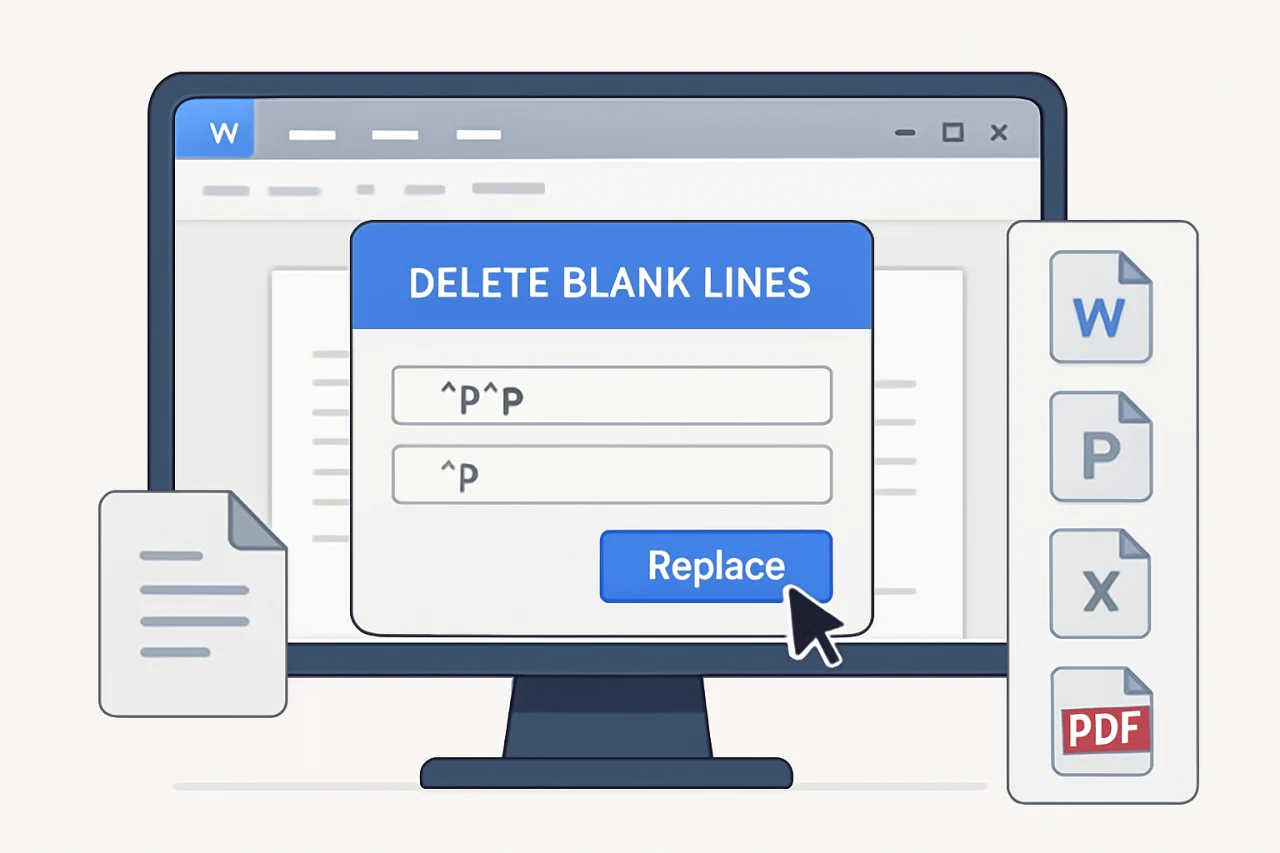
- 在“查找内容”框中,点击“特殊格式” → “段落标记”两次,输入 ^p^p。
- 在“替换为”框中,输入 ^p(一个段落标记)。
- 点击“全部替换”。
- 如果文档中还有手动换行符,重复上述步骤,查找内容改为 ^l^l,替换为 ^l。
注意:如果文档中空行超过 2 行,需要多次替换(例如替换 3 次才能把 4 个连续空行减为 1 个)。更高效的方法是使用通配符:在查找内容中输入 ^p{2,}(需要勾选“使用通配符”),替换为 ^p,一次搞定任意数量的连续空行。
避坑指南:替换前务必先备份文档,或使用“查找下一处”逐条确认。如果文档中有表格,替换可能会影响表格内的空行,建议先选中表格外的正文区域再替换。
方法二:利用 WPS 学堂的“智能清理”功能
如果你觉得手动替换太麻烦,或者对通配符不熟悉,可以借助 wps 学堂 中内置的“智能清理”工具。这个工具在 wps 365 的“开始”选项卡下,点击“文字工具” → “智能排版”即可找到。
操作要点
- 选中需要清理的段落(或全选)。
- 点击“智能排版”后,在弹窗中勾选“删除多余空行”。
- 系统会自动识别并删除连续的空行,同时保留段落之间的正常间距。
这个功能特别适合从网页复制来的文章,因为它还能同时清理多余空格、全角半角符号等。但要注意:它可能会把一些故意留空的行(如章节之间的分隔行)也删掉,所以使用后建议检查一遍。
对比表格:基础替换 vs 智能清理
| 对比维度 | 基础替换法 | 智能清理 |
|---|---|---|
| 操作复杂度 | 需要记忆特殊代码 | 一键操作 |
| 灵活性 | 可自定义替换规则 | 固定规则 |
| 适用场景 | 有特殊格式的文档 | 普通文本 |
| 风险 | 可能误删正常段落 | 可能删除有意空行 |
方法三:通配符进阶——精准删除特定模式下的空行
当文档结构复杂,比如包含多级标题、列表或表格时,简单替换可能破坏层级关系。这时就需要通配符来指定“只在正文段落之间删除空行,而保留标题前后的空行”。
实战案例:删除正文中的空行,保留标题前的空行
- 按 Ctrl+H 打开替换对话框,勾选“使用通配符”。
- 在“查找内容”中输入:([!^13])(^13)(^13)([!^13])
- 在“替换为”中输入:1^134
- 解释:这个表达式匹配“非段落标记 + 段落标记 + 段落标记 + 非段落标记”的模式,即两个连续空行且前后都不是空行的情况,替换后只保留一个段落标记。
- 点击“全部替换”,可能需要多次执行直到替换数为 0。
注意:通配符表达式对新手有一定门槛,建议先在 wps 学堂 中搜索“通配符删除空行”查看官方教程。如果你使用的是 wps office中文破解 版本(不推荐,存在安全风险),可能无法获得官方更新和帮助,建议升级到正版 wps 365 以获得完整功能。
方法四:利用 WPS 云服务同步清理模板
如果你经常需要处理类似文档(如每周整理报告),可以创建一个“空行清理模板”,并利用 wps 云服务 同步到所有设备。
创建模板步骤
- 新建一个空白文档,设置好你常用的段落样式(如正文、标题1、标题2)。
- 在文档中插入一个宏(或使用“开发工具”选项卡录制一个删除空行的宏)。
- 保存为 .wpt 模板文件,并上传到 wps 云服务。
- 以后在任何设备上登录 wps 在线登录 账号,即可从云端下载模板,一键应用。
这样,你就不需要每次重复设置替换规则,尤其适合团队协作场景。注意:宏功能在 wps office中文破解 版中可能被禁用,建议使用官方版本。
方法五:批量删除多个文档中的空行(VBA 宏)
对于需要处理几十个文件的高级用户,手动打开每个文档再替换显然不现实。这时可以借助 VBA 宏实现批量操作。
简易宏代码示例
Sub DeleteBlankLines()
    Dim doc As Document
    For Each doc In Application.Documents
        With doc.Content.Find
            .Text = "^p^p"
            .Replacement.Text = "^p"
            .Forward = True
            .Wrap = wdFindContinue
            .Execute Replace:=wdReplaceAll
        End With
    Next doc
End Sub
将上述代码复制到 VBA 编辑器(Alt+F11)中运行,即可遍历所有打开的文档并删除连续空行。注意:此操作不可逆,运行前请保存所有文档。
安全提示:从网上下载的宏可能存在病毒风险,建议只使用自己编写或来自官方 wps 学堂 的代码。如果你使用的是 wps office中文破解 版,宏功能可能被篡改,请谨慎。
常见问题(FAQ)
问:为什么我替换 ^p^p 后,文档中还有空行?
答:可能是因为空行中包含空格或制表符。建议先替换 ^p^w^p 为 ^p(^w 代表任意空白字符),再替换 ^p^p。
问:如何只删除表格内的空行,而不影响表格外的内容?
答:先选中表格,再执行替换操作。或者使用通配符,在查找内容中指定“只在表格内”的范围(需要结合表格标记)。
问:WPS 365 和旧版 WPS 在删除空行方面有什么区别?
答:wps 365 新增了“智能排版”和“云同步模板”功能,操作更便捷。旧版可能需要手动安装插件。另外,wps 365 支持 wps 在线登录,可以跨设备同步设置。
问:使用 wps office中文破解 版会影响删除空行的功能吗?
答:破解版可能缺少部分功能更新,且存在安全风险,建议使用正版。如果你遇到功能异常,可以先尝试在 wps 学堂 搜索解决方案,或升级到官方版本。
问:如何删除文档中所有空行(包括段落之间的正常间距)?
答:在替换对话框中,查找内容输入 ^p^p,替换内容留空(不输入任何字符),点击全部替换。但这样会导致所有段落连在一起,通常不推荐。
问:Word WPS 和金山 WPS Office 在删除空行时操作一样吗?
答:基本一致,但 金山 wps office 的界面布局略有不同。例如,在 word wps 中,“特殊格式”按钮可能在替换对话框的底部,而 wps 365 中则在左侧。建议参考官方帮助文档。
结语:从删除空行开始,提升文档处理效率
删除空行看似是一个小技巧,但掌握正确的方法能为你节省大量时间。本文介绍了从基础替换到 VBA 宏的 5 种方法,覆盖了从新手到高级用户的不同需求。记住,在操作前先显示格式标记、备份文档,并根据文档类型选择合适的方法。如果你经常处理复杂文档,不妨试试 wps 365 的智能排版和云服务功能,让效率再上一个台阶。现在,打开你的文档,用本文的方法试试看吧!如果遇到问题,欢迎在评论区留言,或访问 wps 学堂 获取更多官方教程。
站内推荐
- WPS最全面的实用技巧与避坑指南2026年4月30日
- wps老版本2026年5月14日
- WPS删除多余空白页2026年4月17日
- wps清理2026年5月24日
最新文章
wps2010
很多人以为下载WPS办公软件时,随便找一个“wps 安装包”就能用,结果装完后发现功能残缺、弹窗广告不断,甚至电脑变慢。其实,选择正确的安装包版本和来源,直接决定了你的办公效率和安全性。
wps 加载项
某天下午,市场部的小李正赶着给客户制作一份季度汇报方案,他需要在 WPS Office 中插入一个动态图表,并自动从云端数据库拉取最新销售数据。他打开 WPS 表格,却发现找不到那个能一键连接数据源的插件。
wps批量打印
很多人以为WPS批量打印只是把多个文档一个个点开再点打印,其实这种操作不仅效率低下,还容易漏页或重复打印。一个常见的错误做法是手动合并文件后再打印,结果格式错乱、耗时翻倍。本文将彻底拆解WPS官方提供的批量打印正确方法,覆盖文档、表格、扫描
wps旧版
你是否遇到过这样的困境:电脑配置老旧,安装最新版办公软件后卡顿频繁,或者习惯的界面布局被彻底改版,反而降低了工作效率?为什么明明只是想要一个稳定、轻量的文档工具,却总被臃肿的功能和弹窗困扰?
wps去除水印
据统计,超过70%的办公用户在日常文档处理中曾遭遇水印困扰——无论是从网上下载的模板、同事分享的带水印文件,还是企业内部的版权保护标记。这些水印不仅影响文档的专业外观,还可能在打印或分享时造成信息干扰。
wps压缩包
据统计,2024年全球办公软件用户中,超过60%曾因文件体积过大导致传输失败或存储空间不足。近期,围绕“wps压缩包”的搜索量激增,许多用户试图通过非官方渠道(如wps 破解版电脑、wps uptodown)获取压缩工具,却忽视了金山軟件office内置的高效压缩功能。