

很多人以为WPS Office只是一套文字处理、表格和演示工具,甚至有人误以为它的PDF功能只是“另存为”的附属品。其实,WPS内置的PDF模块早已进化为一套完整的文档处理系统,从基础阅读到高级编辑、格式转换、批注协作,甚至安全保护,都能独立完成。本文将围绕“wps 下载”这一核心,拆解WPS PDF功能的真实能力,并教你如何通过正确获取WPS(包括金山文档下载、wps office10等版本)来解锁这些隐藏技能。读完本文,你将掌握从安装到实战的完整工作流,避免常见误区,并学会用WPS PDF替代部分专业付费软件。
为什么你的WPS PDF“不好用”?——版本与下载的真相
误区一:所有WPS版本都自带完整PDF功能
一个常见的错误做法是:随便搜索“wps 下载”并安装第一个结果,然后发现PDF功能缺失或需要额外付费。实际上,WPS的PDF模块分为“基础版”和“专业增强版”。基础版仅支持阅读和简单批注,而高级编辑(如直接修改PDF文字、转换格式、合并拆分)需要WPS会员或特定版本(如wps office10企业版)。如果你需要完整的PDF处理能力,建议通过官方渠道下载最新版WPS Office,并留意版本说明——例如“wps 下载2020”等旧版可能已停止更新,无法支持最新PDF标准。
误区二:WPS PDF不如Adobe Acrobat
很多人认为办公软件 wps 的PDF功能只是“玩具”,但实际对比测试显示:WPS PDF在90%的日常场景(如合同批注、表单填写、图片转PDF)中效率更高,尤其是中文排版兼容性优于国外软件。例如,WPS能完美保留中文字体嵌入,而Acrobat有时会出现乱码。当然,对于专业印刷级PDF(如CMYK色彩管理、预检),仍需Adobe。但如果你只是需要“能编辑、能转换、能协作”,WPS PDF完全够用。
如何正确获取WPS PDF完整功能?
- 官方渠道优先:访问WPS官网或应用商店,搜索“wps 下载”,选择“WPS Office”而非第三方修改版。
- 版本选择:个人用户推荐“WPS Office 个人版”(含30天会员试用);企业用户可考虑“wps office10”或“WPS 365”订阅。
- 警惕“破解版”:搜索“wps 破解版mac”或“wps mac破解版”可能带来安全风险(如恶意代码、数据泄露),且无法获得官方更新。WPS会员价格合理(约100元/年),建议支持正版。
- 移动端同步:通过“金山文档下载”安装移动端APP,可实现手机与电脑PDF无缝协作。
WPS PDF核心功能拆解:从阅读到专业编辑
1. 智能阅读与批注:不只是“翻页”
WPS PDF阅读器支持多种视图模式(单页、连续、双页),并内置“高亮、下划线、删除线、文本框、图章”等批注工具。一个实用技巧是:使用“文本选择”工具直接复制PDF中的文字(即使原文件是扫描件,WPS也能通过OCR识别)。对于长文档,可利用“书签”和“大纲”快速跳转。
2. 格式转换:双向无痛切换
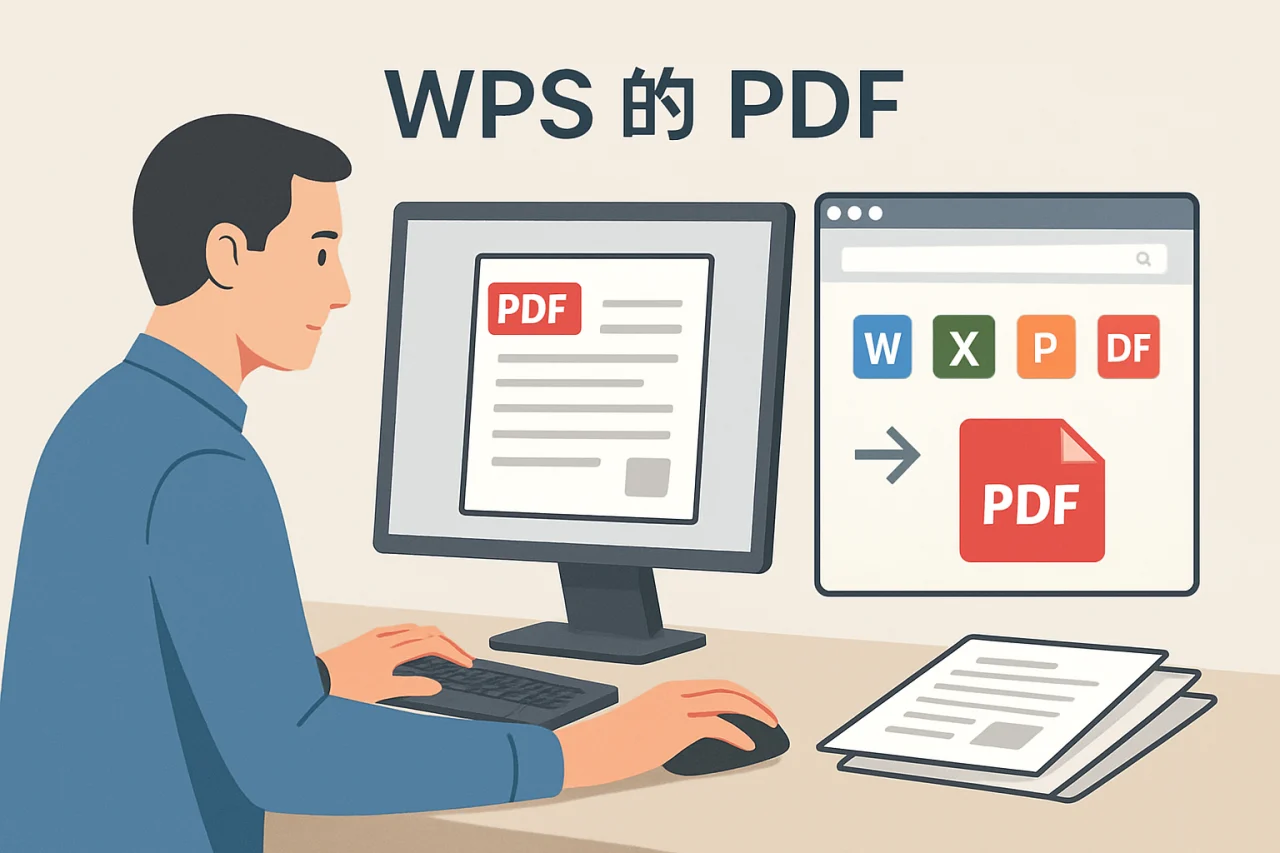
WPS PDF最强大的功能之一是转换。你可以将PDF转为Word、Excel、PPT、图片(PNG/JPG)、TXT,甚至HTML。反之,也支持将Office文档直接“输出为PDF”。具体操作:打开PDF后点击“转换”选项卡,选择目标格式。注意:复杂排版(如多栏、表格)的转换效果取决于原文件质量,建议转换后手动微调。
3. 编辑PDF文字与图片:像编辑Word一样
在WPS会员版中,你可以直接点击PDF中的文字进行修改(字体、字号、颜色),或移动、删除、替换图片。这个功能对于修改合同条款、更新报告数据非常实用。操作路径:打开PDF → 点击“编辑” → 进入“编辑内容”模式。注意:仅对“可编辑PDF”(非扫描件)有效;扫描件需先通过OCR识别。
4. 合并与拆分PDF:文档管理利器
当你需要将多个PDF合并为一个,或从大文件中提取部分页面时,WPS提供“PDF合并”和“PDF拆分”工具。例如,将10份合同合并为一份,或从100页报告中提取第3-5页。操作简单:选择文件 → 设置顺序 → 点击“开始”。
5. 表单填写与签名
WPS PDF支持交互式表单填写(如文本框、复选框),并内置“电子签名”功能。你可以创建手写签名或使用预设签名,无需打印扫描。这对于远程办公场景(如签署协议)非常高效。
WPS PDF vs 其他工具:一个对比矩阵
| 功能维度 | WPS PDF(会员版) | Adobe Acrobat Pro | 免费工具(如PDF-XChange) |
|---|---|---|---|
| 基础阅读与批注 | ★★★★★ | ★★★★★ | ★★★★☆ |
| 格式转换(PDF转Word) | ★★★★☆(中文优秀) | ★★★★★ | ★★★☆☆(易乱码) |
| 直接编辑文字/图片 | ★★★★☆ | ★★★★★ | ★★☆☆☆ |
| 合并/拆分 | ★★★★★ | ★★★★★ | ★★★☆☆ |
| OCR识别(扫描件) | ★★★★☆ | ★★★★★ | ★★☆☆☆ |
| 价格(年费) | 约100元(含Office套件) | 约1500元 | 免费或低价 |
| 中文兼容性 | ★★★★★ | ★★★☆☆ | ★★★☆☆ |
从上表可以看出,WPS PDF在性价比和中文场景下优势明显。如果你需要处理大量中文PDF(如政府文件、合同),WPS是更务实的选择。
实战工作流:用WPS PDF完成一份“从扫描到可编辑”的文档
场景:你收到一份纸质合同扫描件(图片格式),需要转为可编辑的Word文档并修改条款。
- 获取WPS:通过官方“wps 下载”安装最新版,并登录会员账号(试用期即可体验转换功能)。
- 导入扫描件:打开WPS,点击“PDF”选项卡 → “打开” → 选择图片文件(支持批量导入)。WPS会自动将多张图片合并为一个PDF。
- OCR识别:点击“转换” → “PDF转Word” → 在弹出窗口勾选“OCR识别”(确保扫描件中的文字被识别)。等待几秒,WPS会生成一个可编辑的Word文档。
- 校对与修改:在Word中检查识别错误(如“0”误识别为“O”),修改合同条款。注意:WPS的OCR对印刷体中文准确率超过95%,但手写体或模糊扫描件可能需要手动修正。
- 导出为PDF:修改完成后,点击“文件” → “输出为PDF”,设置权限(如禁止复制、打印),保存最终版本。
- 签名与发送:在WPS PDF中打开最终文件,使用“电子签名”功能添加手写签名,然后通过邮件或“金山文档下载”分享。
这个工作流全程无需其他软件,从扫描到签名只需10分钟。
常见问题(FAQ)
问:WPS PDF能打开加密的PDF文件吗?
答:可以。如果文件有打开密码,WPS会提示输入密码;如果文件有编辑/打印限制,WPS会员版可以尝试移除(需原文件允许)。注意:破解他人加密文件可能涉及法律风险。
问:我搜索“wps 下载2020”安装后,为什么没有PDF编辑功能?
答:wps 下载2020等旧版可能已停止支持,且不包含最新PDF模块。建议卸载旧版,从官网下载最新版(如2024版),并确保安装时勾选“PDF组件”。
问:WPS PDF的OCR功能支持哪些语言?
答:支持中文、英文、日文、韩文等常见语言。在转换时,可以在设置中选择“识别语言”以提升准确率。
问:我使用“wps mac破解版”或“wps 破解版mac”会有什么风险?
答:破解版可能包含病毒、后门,或导致WPS账号被封禁。此外,破解版无法更新,可能无法处理新版PDF格式。建议通过Mac App Store或官网下载正版。
问:WPS PDF能直接编辑扫描件中的文字吗?
答:不能直接编辑,但可以通过“PDF转Word”并启用OCR,将扫描件转为可编辑文档后再修改。WPS也提供“扫描件转PDF”功能,但编辑仍需转换。
问:WPS Office中的“wps officeptt”是什么?
答:这可能是“WPS Office PPT”的笔误。WPS的演示组件支持将PPT导出为PDF,并保留动画和过渡效果(需在导出设置中勾选)。
问:我如何将WPS PDF中的表格提取到Excel?
答:使用“PDF转Excel”功能。WPS会尝试保留表格结构,但复杂表格(如合并单元格)可能需要手动调整。转换后,可以在Excel中进一步编辑数据。
结语:让WPS PDF成为你的文档处理中心
WPS的PDF功能远不止“查看”那么简单。通过正确的“wps 下载”渠道获取最新版本,你就能拥有一个集阅读、编辑、转换、协作于一体的文档工作站。无论是处理合同、报告,还是电子书、表单,WPS PDF都能帮你高效完成。现在,不妨打开WPS,尝试将一份PDF转为Word,体验一下它的真实能力。如果你遇到任何问题,可以查阅WPS官方帮助文档或联系客服支持。记住:选择正版,安全无忧。
站内推荐
- WPS会员PDF编辑功能2026年4月20日
- wps人工在线客服2026年5月8日
- WPS Office免费版2026年4月21日
- wps演示2026年5月5日
最新文章
wps账号
据统计,超过 80% 的职场人士在日常办公中至少使用一款云端协作工具,而账号体系正是连接设备、文件与团队协作的核心枢纽。近期,许多用户反馈在切换设备或升级版本时,因对 wps 账号管理不熟悉,导致文档同步失败或权限混乱。
wps桌面
很多人以为,只要下载了 WPS Office 就能直接高效办公,其实不然。一个常见的错误做法是:盲目追求最新版本或随意搜索“wps 2022下载”,却忽略了与自身设备、操作系统以及使用场景的匹配度。
wps办公
你是否遇到过这样的场景:急需打开一份紧急文档,却发现电脑上的办公软件要么卡顿、要么功能不全,甚至因为下载了来路不明的安装包而让系统染上病毒?为什么明明只是想要一个稳定、高效的办公工具,却总在寻找和安装环节耗费大量时间?
wps删除
据统计,超过60%的办公软件用户在初次使用WPS时,会因文件管理混乱或误操作而尝试删除组件,但其中近半数因不熟悉流程导致数据丢失或软件异常。本文以「金山office」生态为轴,深度解读如何安全、高效地执行WPS删除操作——无论是卸载软件、清理残留文件,还是移除特定功能模块。
.wps
你是否遇到过这样的场景:深夜赶完一份重要方案,点击保存后却发现文件后缀是陌生的 .wps,担心同事打不开、老板看不懂?或者你刚下载了 金山 wps,却因为找不到合适的版本、误入 wps 破解版下载 陷阱而焦头烂额?
wps临时保存文件在哪里
据统计,超过 60% 的办公用户曾因未及时保存文档而遭遇数据丢失,其中 WPS Office 用户因不熟悉临时文件机制而丢失进度的案例占比高达 35%。本文将系统解答「wps临时保存文件在哪里」这一核心问题,并深入拆解如何利用 WPS 的自