

很多人以为调整行间距只是选中文字、点一下行距按钮那么简单,结果却常常遇到段落间距失控、表格内文字挤成一团、英文与中文混排后行高参差不齐等问题。其实,金山 wps office 的行间距控制远不止一个下拉菜单——它涉及字符间距、段落前后距、网格对齐、样式继承等多个维度。本文将从常见误区出发,逐一拆解 WPS 文字、表格、演示三大模块的行间距调整原理,提供可复用的操作步骤与对比方案,帮你彻底告别排版混乱。读完你将掌握:如何用 wps 教程 中的高效方法统一文档行距、如何利用 wps 专业版 的样式集批量调整、以及遇到行距异常时的排查思路。
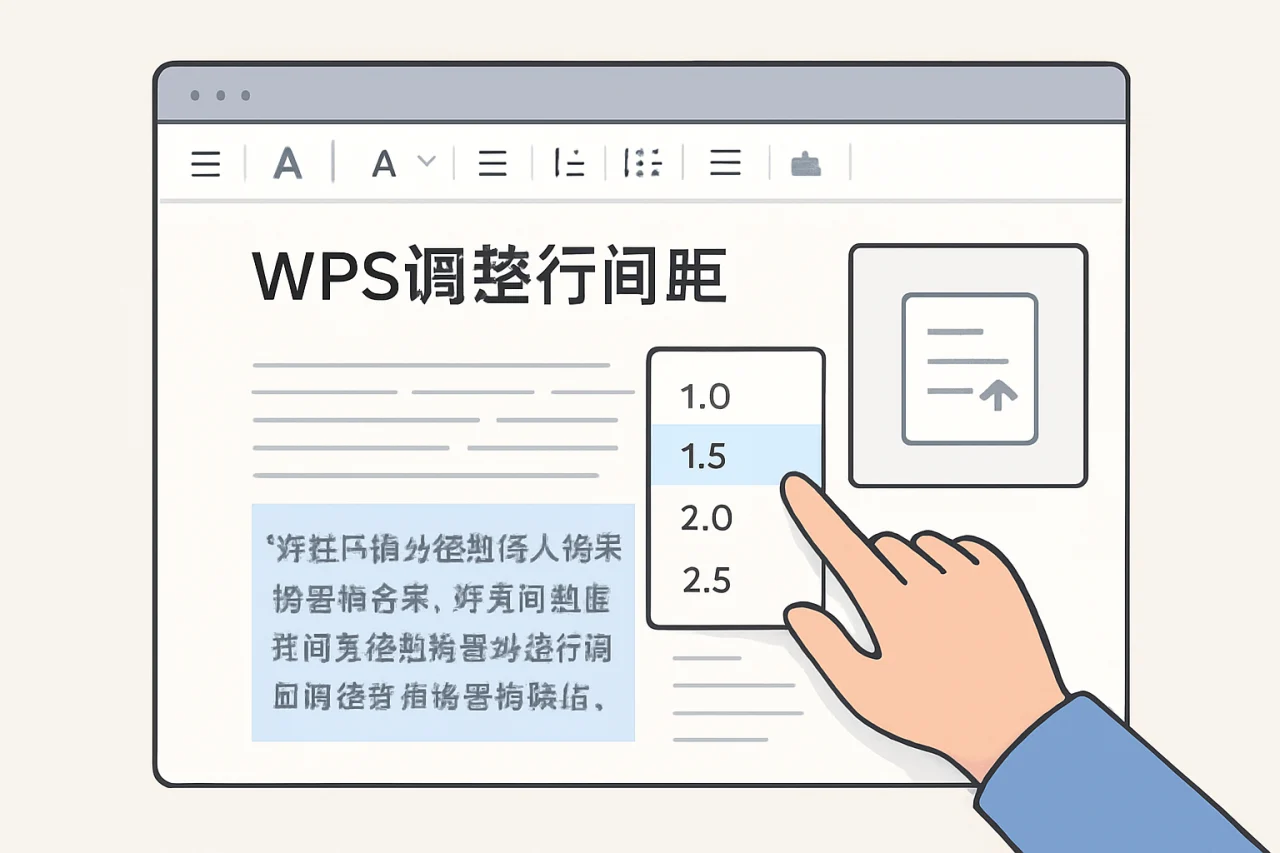
误区一:行间距只靠“行距”按钮就能搞定
在 wps 办公 中,很多用户习惯直接点击工具栏的“行距”图标,选择 1.0、1.5 或 2.0。但这样做往往忽略了一个关键因素:段落前后间距。例如,当你复制一段来自网页的文本时,每个段落可能自带 6 磅的前后间距,即使行距设为 1.0,段落之间的空白依然很大。正确的做法是:先清除格式,再统一设置段落间距。
1.1 清除格式后再调整
选中所有文本(快捷键 Ctrl+A),点击“开始”选项卡中的“清除格式”按钮(或使用“格式刷”将干净样式刷一遍)。然后右键点击段落,选择“段落”对话框,在“缩进和间距”选项卡中,将“段前”和“段后”均设为 0 磅,再将“行距”设为“固定值”或“单倍行距”。这样能快速消除外来文本的干扰。
1.2 区分“行距”与“段落间距”
行距控制的是同一段落内行与行的垂直距离;段落间距控制的是段落之间的空白。很多用户误以为调整行距就能解决段落间距问题,导致反复尝试无果。建议在排版长文档时,先统一设置段落样式(如“正文”样式),在样式中定义好行距和段间距,后续只需应用样式即可批量修改。
小结:行间距调整的第一步不是点按钮,而是检查段落前后间距是否归零。这是 wps 教程 中反复强调的基础操作。
误区二:固定值行距导致文字显示不全
一个常见的错误做法是:为了压缩篇幅,将行距设为“固定值”12 磅,结果部分文字(尤其是带上下标、拼音或大字号字符)被截断或显示不全。这是因为固定值行距不会随字号自动伸缩。
2.1 何时用固定值,何时用倍数
在 wps office下载 安装后的默认设置中,行距通常为“单倍行距”(约 1.15 倍)。对于正式公文或学术论文,建议使用“固定值”并设为字号大小的 1.2~1.5 倍(例如五号字 10.5 磅,固定值设为 15~18 磅)。对于需要严格对齐的表格内容,固定值更可控;对于普通正文,使用“多倍行距”(如 1.25 倍)更安全。
2.2 表格内行距的特殊处理
在 WPS 表格中调整行间距,很多人发现“行距”选项是灰色的。其实表格内的行距由单元格的“垂直对齐”方式和“行高”共同决定。选中单元格,右键“设置单元格格式”,在“对齐”选项卡中,将“垂直对齐”设为“居中”或“分散对齐”,然后手动调整行高到合适数值。如果需要统一多行,可以选中多行后右键“行高”输入具体数值。
小结:固定值行距适合精确控制,但必须保证数值大于最大字号;表格内行距需通过行高和垂直对齐来间接实现。
误区三:英文与中文混排时行距不一致
很多用户在使用 wps 英文版下载 或处理中英文混合文档时,发现同一段落内英文字符的行高明显大于中文字符,导致整体行距不均匀。这是因为 WPS 默认对英文使用“基线对齐”,而中文使用“上下居中”,两者计算方式不同。
3.1 统一字符间距与行距
选中段落,在“段落”对话框中点击“中文版式”选项卡,勾选“允许西文在单词中间换行”和“自动调整中文与西文的间距”。然后回到“缩进和间距”选项卡,将行距设为“固定值”并输入一个较大的数值(如 20 磅),这样中英文都会按同一基线对齐,行距自然统一。
3.2 使用“网格对齐”功能
对于要求严格的排版(如书籍、报告),可以启用“页面设置”中的“文档网格”功能。在“页面布局”选项卡中点击“页面设置”右下角箭头,选择“文档网格”选项卡,勾选“指定行和字符网格”,然后设置每页行数和每行字符数。这样所有段落都会自动对齐到网格,行距完全一致,无需手动调整。
小结:中英文混排行距问题可通过固定值或网格对齐解决,避免依赖默认的“单倍行距”。
方案对比:三种行距调整方式的适用场景
为了帮助你快速决策,下表对比了 WPS 中三种主要行距调整方式的特点与适用场景:
| 调整方式 | 操作路径 | 适用场景 | 注意事项 |
|---|---|---|---|
| 单倍/多倍行距 | 段落对话框 → 行距 → 单倍/多倍 | 普通正文、邮件、笔记 | 随字号自动缩放,但中英文混排可能不均 |
| 固定值行距 | 段落对话框 → 行距 → 固定值 | 公文、论文、表格内容 | 需手动设置数值,避免小于字号 |
| 文档网格对齐 | 页面设置 → 文档网格 → 指定行网格 | 书籍、长报告、多栏排版 | 全局统一,但修改局部需取消“对齐网格” |
如果你经常需要处理不同格式的文档,建议在 wps 专业版 中创建自己的“排版模板”,将上述设置保存为默认样式,避免重复劳动。
进阶技巧:批量调整与异常排查
当文档长达几十页时,逐段调整行距显然不现实。以下两个技巧能大幅提升效率。
4.1 使用样式集批量修改
在“开始”选项卡中点击“样式”右下角箭头,打开样式窗格。右键点击“正文”样式,选择“修改”,在弹出的对话框中点击“格式” → “段落”,设置好行距和段间距。之后所有应用了“正文”样式的段落都会自动更新。对于标题样式(如“标题 1”),同样可以单独设置行距,确保标题与正文间距合理。
4.2 排查行距异常的常见原因
如果某段文字的行距突然变大或变小,可能是以下原因:
- 嵌入对象干扰:段落中如果嵌入了图片、文本框或公式,它们会占用额外空间,导致行距异常。建议将嵌入对象改为“浮于文字上方”或单独成行。
- 字符缩放或间距:选中文字,在“字体”对话框中检查“字符间距”选项卡,确保“缩放”为 100%,“间距”为“标准”。
- 段落前后距未清零:再次检查段落对话框中的“段前”“段后”数值,有时复制粘贴会带入隐藏的间距。
- 使用了“网格对齐”但未统一:如果文档启用了网格,但部分段落取消了“对齐网格”,会导致行距不一致。全选文档后,在段落对话框中勾选“如果定义了文档网格,则对齐到网格”。
小结:样式集是批量调整的核心,异常排查需从对象、字符、段落、网格四个维度入手。
常见问题(FAQ)
以下整理了几个用户高频提问,覆盖 wps 免登录 场景下的常见困惑:
问:WPS 免登录状态下能否调整行间距?
答:可以。行间距调整属于基础编辑功能,无需登录即可使用。但如果你需要保存模板或同步样式,建议登录账号以便跨设备使用。
问:wps 文件恢复后行间距变了怎么办?
答:如果文件因异常关闭导致行距丢失,可以尝试“文件” → “备份与恢复” → “查看备份文件”,找到最近备份。如果备份也无效,全选文档后重新应用“正文”样式,再手动微调。
问:wps 在线版的行距设置和桌面版一样吗?
答:wps 在线版 的行距选项相对简化,仅提供“单倍、1.5 倍、2 倍”等预设,不支持固定值或网格对齐。如果需要精细控制,建议在桌面版中编辑后再上传。
问:如何让 wps 表格中的文字行距更紧凑?
答:选中单元格,右键“设置单元格格式” → “对齐”,将“垂直对齐”设为“靠上”,然后减小行高。注意行高不能小于字号,否则文字会被截断。
问:wps 专业版有没有一键优化行距的功能?
答:专业版提供了“排版优化”工具(在“特色应用”或“工具”菜单中),可以一键清除多余空行、统一段落间距,但行距仍需手动设置。建议结合样式使用。
问:为什么我下载的 wps office下载 版本没有“文档网格”选项?
答:部分简化版或旧版本可能隐藏了该功能。请确保安装的是完整版 wps office下载(如个人版或专业版),并在“页面布局”中点击“页面设置”右下角箭头即可找到。
结语:从混乱到专业,只需三步
调整行间距看似简单,但要做到专业级排版,需要遵循以下三步:第一步,清除外来格式并统一段落前后距;第二步,根据文档类型选择行距方式(固定值、多倍或网格);第三步,利用样式集批量应用,并定期排查异常。掌握这些方法后,你会发现 金山 wps office 的排版能力远超预期。如果你正在处理重要文档,不妨打开 WPS 尝试上述技巧,或查阅官方 wps 教程 获取更多案例。遇到复杂排版需求时,也可以联系我们的技术支持团队获取一对一指导。
站内推荐
- 怎么看wps版本2026年4月24日
- WPS自动翻译2026年4月21日
- wps不能使用2026年4月23日
- WPS设置自动播放和手动播放2026年4月18日
最新文章
WPS文字、表格、演示全模块设置指南
你是否遇到过这样的场景:在 Mac 上打开 WPS 文档,发现排版错乱、字体缺失,或者想用 WPS 分析数据却找不到函数入口?为什么同样的办公软件,在不同设备上体验差异巨大?这往往不是软件本身的问题,而是缺乏一套系统化的设置与优化方法。
WPS自定义快捷键
某天下午,设计师小李正赶着用WPS文字排版一份标书,他需要反复插入签名图片、调整段落间距、切换字体颜色。每次都要点开菜单、找到功能、再点击确认——重复了十几次后,他忍不住抱怨:“要是能一键完成就好了。
WPS表格中插入附件
你是否曾在WPS表格中需要将合同、图片或PDF与数据关联,却因找不到附件而反复翻找文件夹?为什么简单的文件管理在办公中常变成时间黑洞?本文将为你拆解WPS表格中插入附件的完整方法,从基础操作到进阶技巧,再到常见避坑指南,帮助你提升工作效率。
WPS Office vs Google Docs
很多人以为,在线文档协作只能选 Google Docs,而本地办公则非 Microsoft Office 莫属。一个常见的错误做法是,在需要多人实时编辑时,直接放弃 WPS Office,转而注册 Google 账号。
金山办公发展史全揭秘
据统计,截至2024年底,金山办公旗下核心产品「办公软件 wps」的全球月活跃用户已突破5.8亿,覆盖220多个国家和地区。这一数字背后,是金山办公从1988年求伯君写出第一行代码至今,跨越36年的技术积累与市场博弈。
WPS积分获取
据统计,超过 80% 的 WPS Office 用户在日常办公中从未主动关注过 WPS 积分体系,导致大量可兑换会员权益、云存储空间和实用模板的积分白白流失。本文将从积分获取的底层逻辑出发,拆解从新手到高手的完整路径,涵盖官方渠道、活动策略、设备协同与常见误区。